腾达无线路由器设置方法(192.168.0.1)

192.168.1.1
192.168.1.1
192.168.1.1
6625
文章
0
评论
2021年1月10日13:50:07 192.168.0.1 阅读 211,771

  WiFi之家网小编分享路由器登录管理界面方法,帮助您快速登录管理界面进行相关设置。帮助您快速登录管理界面进行相关设置。  1、登陆路由器管理界面,在浏览器中输入:192.16"

  【WiFi之家网】小编分享路由器登录管理界面方法,帮助您快速登录管理界面进行相关设置。帮助您快速登录管理界面进行相关设置。
腾达无线路由器设置方法(192.168.0.1)

腾达无线路由器设置方法(192.168.0.1)

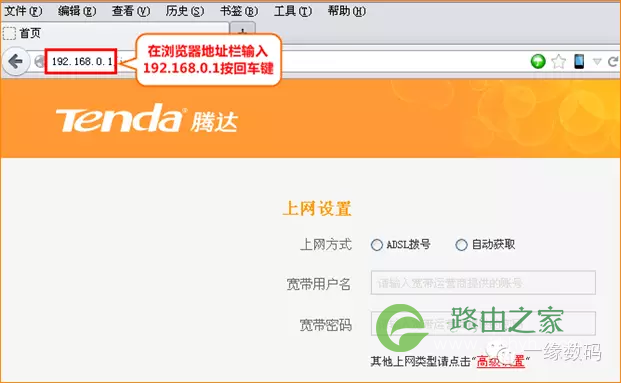
  1、登陆路由器管理界面,在浏览器中输入:192.168.0.1 按回车键。

  2、选择正确的上网方式进行设置(常见上网方式有PPPOE、动态IP、静态IP三种。

  ADSL拔号:在设置页面中选择“ADSL拨号”, 在“宽带用户名”、“宽带密码”中输入宽带运营商(例如:电信、联通等)

  提供的宽带用户名和密码 ,点击“确定”即可。

  自动获取(动态IP):在设置页面中选择“自动获取”—点击“确定”即可。

  静态IP:在设置页面点击“高级设置”-“上网设置”-选择“静态IP”输入网络运营商提供的上网固定的IP地址, 子网掩码,网关,首选DNS服务器,点击“确定”。

  温馨提示:通过路由器正常上网后,不需要再点击“宽带连接”,开机就可以直接上网;如果还有其他电脑需要上网,

  直接将电脑接到路由器1234任意空闲接口,参照第二步将本地连接改成自动获取IP即可,不需要再去配置路由器。

  3、修改无线密码和无线信号名称

  点击“无线设置”-“无线安全”,设置无线密码

  现在看看可以上网吗?

  点击“高级设置”-“运行状态”,如果WAN口状态显示“已连接”,就可以浏览网页,上网冲浪了。

  温馨提示:通过路由器正常上网后,不需要再点击“宽带连接”,开机就可以直接上网;如果还有其他电脑需要上网,直接将电脑接到路由器1234任意空闲接口,参照第二步将本地连接改成自动获取IP即可,不需要再去配置路由器。

相关推荐

网件双频路由器设置(路由器设置双频合一好不好)

网件双频路由器设置 如果你想要更快速且更稳定的网络连接,那么购买一个双频路由器是一个不错的选择。网件是一个值得信赖的品牌,其双频路由器也非常受欢迎。但是,如何正确地进行网件双频路由...

如何改动路由器频道设置(路由器频道设置哪个好)

如何改动路由器频道设置(路由器频道设置哪个好) 路由器频道设置对于无线网络稳定性和速度有很大的影响。如果你发现家里的无线网络经常掉线或者速度慢,那么就可以尝试改动路由器频道设置。 ...

自家路由器信号增强设置(fast路由器信号增强设置)

自家路由器信号增强设置(fast路由器信号增强设置) 在家中使用无线网络,经常会遇到信号不稳定的情况,这可能是由于路由器信号不够强造成的。为了解决这个问题,在这里我们将介绍如何使用...

怎么设置无线路由器信道(无线路由器ap信道设置)

怎么设置无线路由器信道(无线路由器ap信道设置) 无线路由器的信道设置可以让你的网络更加稳定和快速。信道的选择有很多,但是不同的信道会有不同的干扰情况,因此选择合适的信道非常重要。...

路由器怎么设置频段(如何提高路由器信号强度)

路由器怎么设置频段(如何提高路由器信号强度) 现代家庭中,很多家庭都配备了无线路由器。但是,在使用无线路由器的时候,难免会遇到一些信号不稳定的问题。这时候,就需要对路由器进行一些设...