
【导读】ip地址与网络上的其他系统有冲突怎么办图文教程,详细信息请阅读下文!
本文介绍了电脑上显示ip地址与网络上的其他系统有冲突的解决办法,出现ip地址与网络上的其他系"
【WiFi之家网】ip地址与网络上的其他系统有冲突怎么办图文教程,详细信息请阅读下文!

本文介绍了电脑上显示ip地址与网络上的其他系统有冲突的解决办法,出现ip地址与网络上的其他系统有冲突这种情况,一般是在使用路由器来上网时经常遇到的问题。
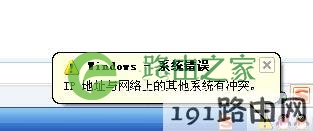
ip地址与网络上的其他系统有冲突
ip地址与网络上的其他系统有冲突代表的意思:
就是你的电脑正在所使用的这个IP地址,已经被局域网中其它的电脑使用了,提示用户修改电脑IP地址的设置。
ip地址与网络上的其他系统有冲突的原因和解决办法:
原因一:用户所在网络的路由器上未启用DHCP服务器,网络管理员给下面的电脑手动设置的IP地址;但是用户自己修改了电脑上的IP地址,而用户自己修改的这个IP地址已经被局域网中的其它计算机使用了,这是可能会出现ip地址与网络上的其他系统有冲突。
解决办法:重新设置电脑上的固定IP地址,下面以Windows XP为例进行介绍
1、右击桌面或者开始菜单“网络”选择”属性”.
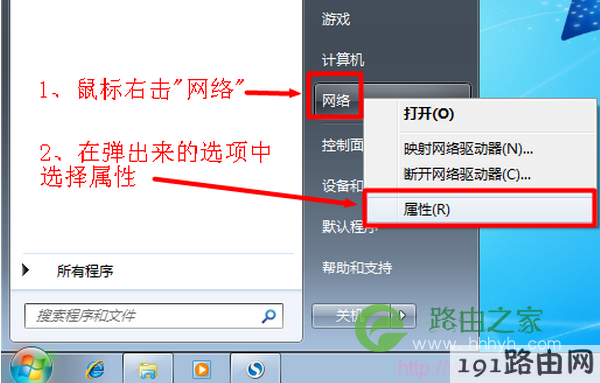
2、点击“更改适配器设置”
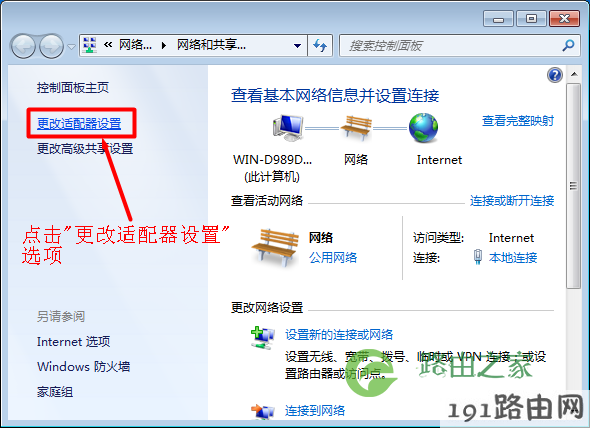
3、右击“本地连接”选择“属性”
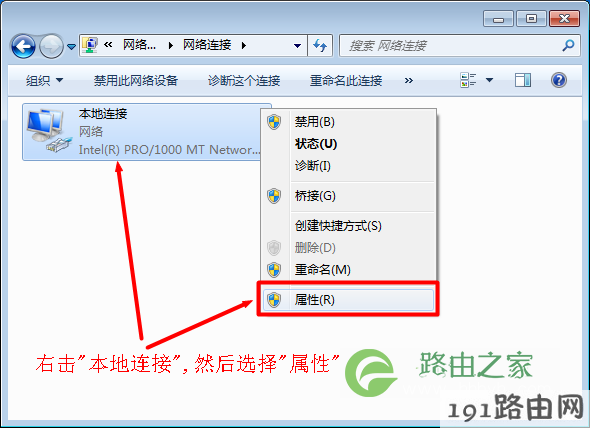
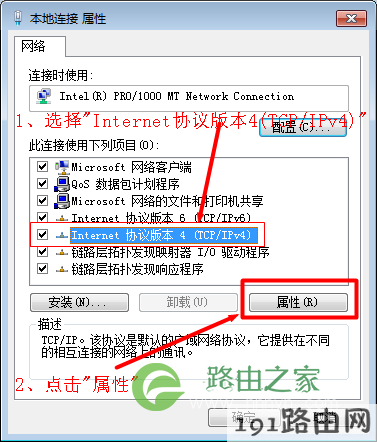
4、——>选择“Internet协议版本4(TCP/IPv4)”,并点击“属性”。
5、重新设置IP地址:
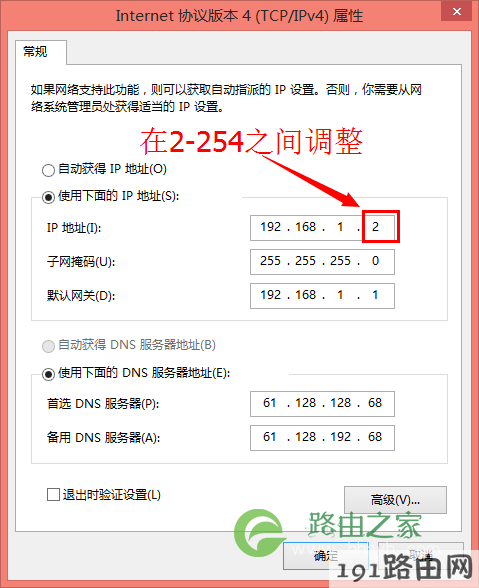
设置说明,用户只需要修改192.168.1.X或者192.168.0.X中X的取值,X的取值范围在2-254之间。用户修改保存后,如果提示还是存在IP地址冲突,那么再次调整X的取值就是了,直到不再提示存在冲突。
原因二:用户电脑所在网络的路由器上启用了DHCP服务器,用户电脑的IP地址之前设置的是自动获取,但是用户自己把电脑的IP地址设置为了固定(静态)IP地址,但用户设置的IP地址网络上的其它计算机已经使用了。
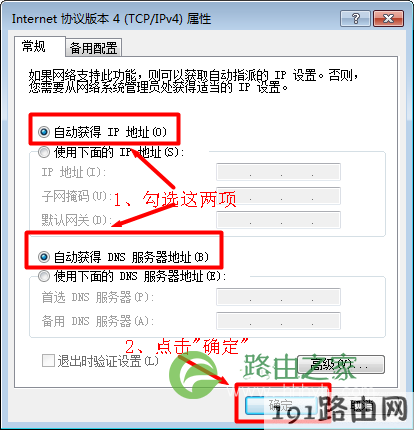
解决办法:把电脑的IP地址设置为自动获取,不要使用固定(静态)IP地址。
1、右击桌面或者开始菜单“网络”选择”属性”.
2、点击“更改适配器设置”
3、右击“本地连接”选择“属性”
4、——>选择“Internet协议版本4(TCP/IPv4)”,并点击“属性”。
5、勾选“自动获得IP地址”和“自动获得DNS服务器地址”选项---->点击“确定”。

评论