
【导读】TOTOLINK路由器密码设置图文教程图文教程,详细信息请阅读下文!网友提问:TOTOLINK路由器密码设置?TOTOLINK怎么设置密码?优质回答:TOTOLINK路由器密码设置?这样的提问方式"
【WiFi之家网】TOTOLINK路由器密码设置图文教程图文教程,详细信息请阅读下文!
- 一、TOTOLINK路由器无线WiFi密码设置
- 二、TOTOLINK路由器登录设置设置

网友提问:TOTOLINK路由器密码设置?TOTOLINK怎么设置密码?
优质回答:TOTOLINK路由器密码设置?这样的提问方式是不严谨的,因为TOTOLINK路由器中有无线wifi密码,还有登录密码。你这样问,小编也不知道你到底需要设置的WiFi密码还是登录密码,让小编也挺为难的。下面小编对TOTOLINK路由器中WiFi密码、登录密码的设置与修改,都进行详细的介绍。
一、TOTOLINK路由器无线WiFi密码设置
1、登录到设置界面
在浏览器中输入:192.168.0.1 并按下键盘中的回车按键——>在弹出的对话框中,“用户名”输入:admin——>“密码”输入:admin——>然后点击“登录”,如下图所示。
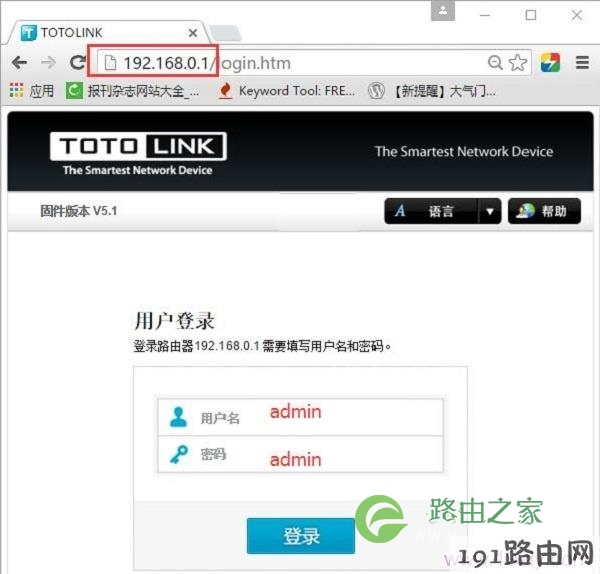
输入192.168.0.1,打开TOTOLINK路由器登录页面
温馨提示:
TOTOLINK路由器的默认登录用户名、默认登录密码都是:admin,可以在TOTOLINK路由器底部(侧边)中的铭牌中查看到。
2、2.4G无线WiFi密码设置
点击“2.4G无线设置”——>点击“基础设置”——>右侧的“安全加密”选择:WPA/WPA2-PSK——>设置“密钥”——>点击“应用”
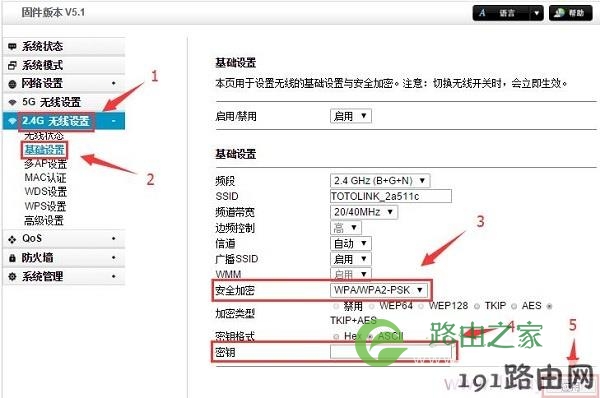
设置TOTOLINK路由器的2.4G无线WiFi密码
3、5G无线WiFi设置
点击“5G无线设置”——>点击“基础设置”——>右侧的“安全加密”选择:WPA/WPA2-PSK——>设置“密钥”——>点击“应用”.
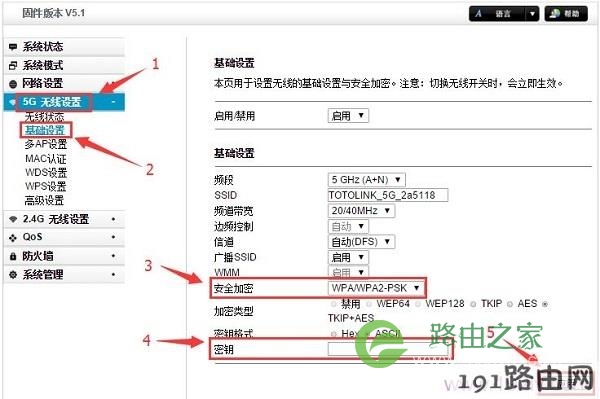
设置TOTOLINK路由器的5G无线WiFi密码
温馨提示:
(1)、“密钥”指的就是无线WiFi密码
(2)、本例用的双频TOTOLINK无线路由器进行演示,所以有2.4G无线设置、5G无线设置 2个无线设置选项。如果你的是单频的TOTOLINK路由器,则只有一个 无线设置或者2.4G无线设置的选项。
(3)、WiFi密码建议用大写字+小写字母+数字+符号的组合来设置,并且密码的长度更好大于8位,这样设置的WiFi密码比较安全,可以避免被蹭网卡、蹭网软件破解。
二、TOTOLINK路由器登录设置设置
登录到TOTOLINK路由器的设置页面后,点击“系统管理”——>“管理员设置”——>在“原密码”选项中,输入之前的登录密码——>在“新密码”、“确认密码”选项中,输入新的登录密码——>点击“应用”。详细设置如下图所示
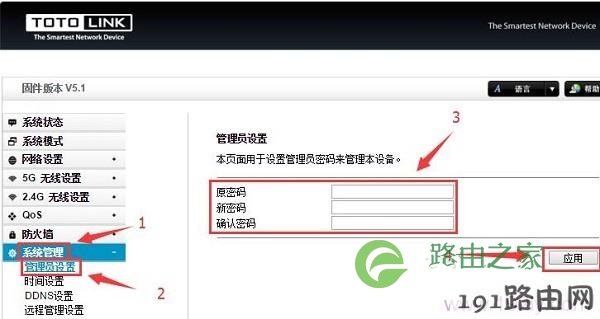
设置TOTOLINK路由器的登录密码
注意问题:
不论是设置TOTOLINK路由器的WiFi密码,还是设置登录密码,用户必须要知道 原来的登录密码,能够成功登录到TOTOLINK路由器的设置界面,然后才能够对WiFi密码、登录密码进行修改、设置。
以上就是TOTOLINK路由器无线WiFi密码和登录密码的设置与修改方法,如果你在设置的过程中有问题,请仔细阅读上面介绍的内容;如果仍然无法解决问题,可以在本文后面留言,详细描述你在设置时遇到的问题,本站技术人员会及时进行解答。

评论