
【导读】TP-Link无线路由器怎么设置限速?图文教程,详细信息请阅读下文!TP-Link无线路由器的宽带限速功能非常的实用,当你的局域网内有多台计算机时,如果期中某一台计算机一直在"
【WiFi之家网】TP-Link无线路由器怎么设置限速?图文教程,详细信息请阅读下文!

TP-Link无线路由器的宽带限速功能非常的实用,当你的局域网内有多台计算机时,如果期中某一台计算机一直在下载文件,那么势必会影响到其它计算机的正常上网使用。因此在局域网中更好是平均分配网速,也就是限定每一台计算机zui大可以使用的网络带宽。
限速设置方法
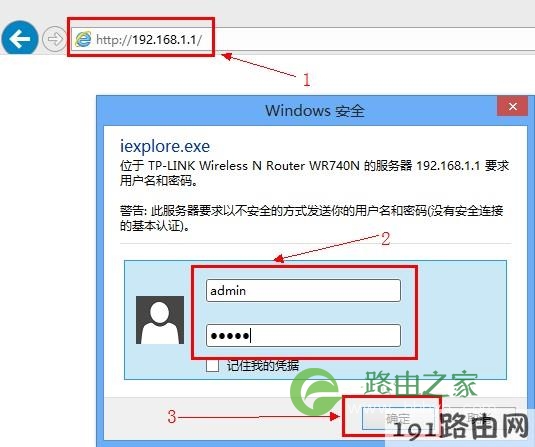
1、打开TP-Link路由器的Web管理界面:在浏览输入192.168.1.1(TP-Link路由器默认的管理地址)--->输入用户名和密码,默认都是admin--->点击“确定”。(192.168.1.1打不开?点击阅读:TP-Link路由器192.168.1.1打不开解决办法)
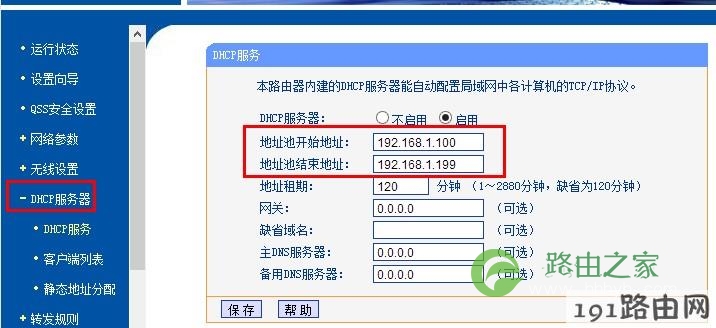
2、检查DHCP服务器的IP地址池:点击“DHCP服务器”,并记住地址池的开始地址和结束地址。
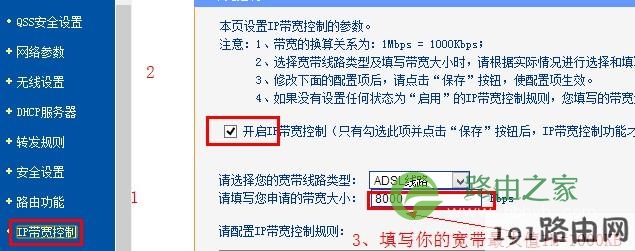
3、开启“IP宽带控制”功能并设置参数:点击“IP宽带控制”--->勾选“开启IP宽带控制”--->在“请填写您申请的带宽大小”后面填写你的宽带zui大值(1M=1000KB)
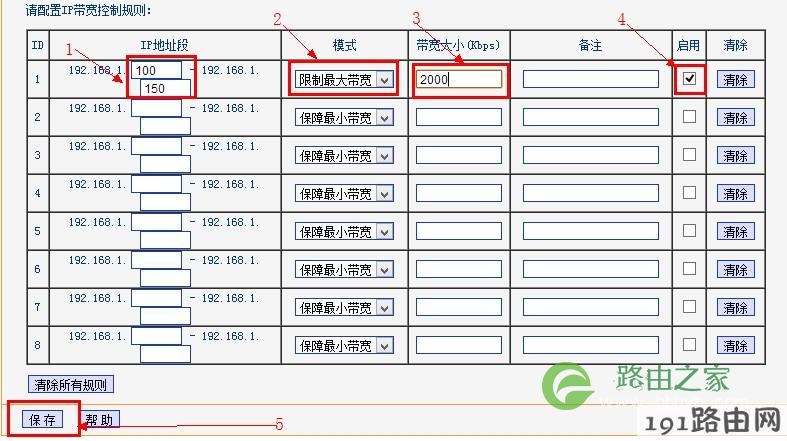
4、设置限速的参数:在“IP地址段”填写上DHCP服务器地址池的开始地址和结束地址--->在“模式”下面选择“限制zui大带宽”--->在“宽带大小”列填写允许使用的zui大带宽--->在“启用”列下勾选对应的方框--->点击“保存”
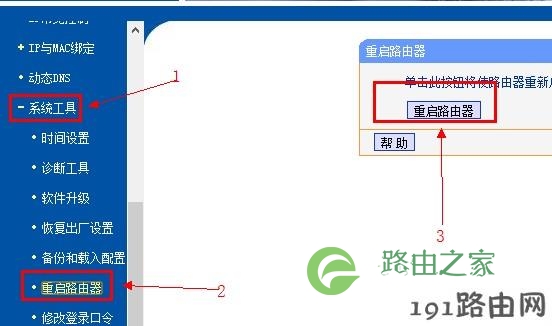
5、重启路由器:点击左侧的“系统工具”--->选择“重启路由器”--->点击右侧的“重启路由器”按钮--->点击“确定”,重启完成后刚才设置的限速策略就生效了。

评论