
【导读】192.168.0.1登陆页面图文教程,详细信息请阅读下文!近期有不少的用户,在微信上向WiFi之家网咨询: 192.168.0.1登陆页面进不去怎么办?考虑到还有其他的用户,可能也会遇到这"
【WiFi之家网】192.168.0.1登陆页面图文教程,详细信息请阅读下文!

近期有不少的用户,在微信上向【WiFi之家网】咨询: 192.168.0.1登陆页面进不去怎么办?
考虑到还有其他的用户,可能也会遇到这个问题,所以【WiFi之家网】今天抽时间写了这篇文章,来详细的介绍 192.168.0.1登陆页面进不去的解决办法。
温馨提示:
(1)、如果已经进入到 192.168.0.1登陆页面,但是把 登录密码忘了,不能登录到设置页面。 这种情况下,请阅读下面的文章,查看解决的办法。
192.168.0.1登录密码忘了怎么办?
(2)、如果是用手机进不去192.168.0.1登陆页面,那么请阅读下面的文章,查看对应的解决方案。
192.168.0.1手机登陆页面
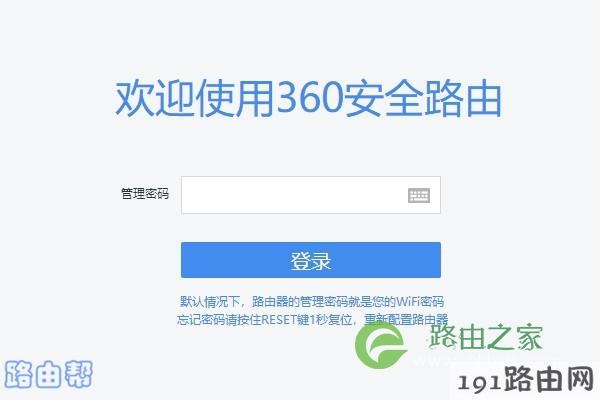
192.168.0.1登陆页面
解决办法:
1、先检查、确认自己路由器的登录地址,到底是不是:192.168.0.1 ? 你可以在路由器底部的铭牌上,查看到路由器的登录地址,如下图所示。
在浏览器中,输入铭牌上给出的登录地址,来打开路由器的登录页面,请勿用其他的地址来登录。
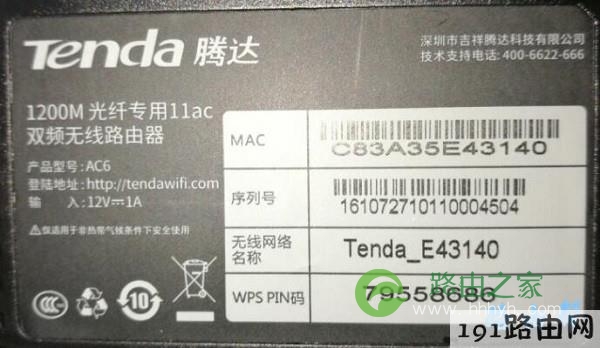
检查、确认路由器的登录地址
温馨提示:
路由器的铭牌上,管理地址、管理页面、登录地址 等选项后面的信息,就是这个路由器的登录地址,注意查找到这些选项进行确认。
2、检查下 路由器、猫(入户宽带网线)、电脑 之间的网线连接是否正确? 如果它们之间的网线插错了,也会导致192.168.0.1登陆页面进不去。
正确连接方式:
把从猫上接出来的网线(入户宽带网线),插在路由器的WAN接口;你的电脑用网线,连接到路由器 1、2、3、4中任意一个接口,连接的示意图如下:
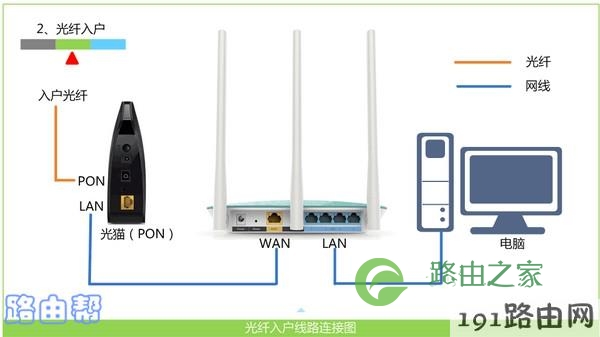
路由器的正确连接方式
温馨提示:
(1)、有些路由器具备网口盲插功能,路由器上的网线接口可以随意连接,那么请忽略上诉内容。
(2)、另外,需要确保用来连接的网线,是可以正常使用的。如果网线坏掉了,会导致电脑与路由器之间无法传输数据,自然 192.168.0.1登陆页面就进不去了。
3、建议把电脑的IP地址设置成:自动获得,如下图所示。 你可以根据下面文章中介绍的方法,来检查/设置自己电脑的IP地址。
电脑自动获得IP地址怎么设置?
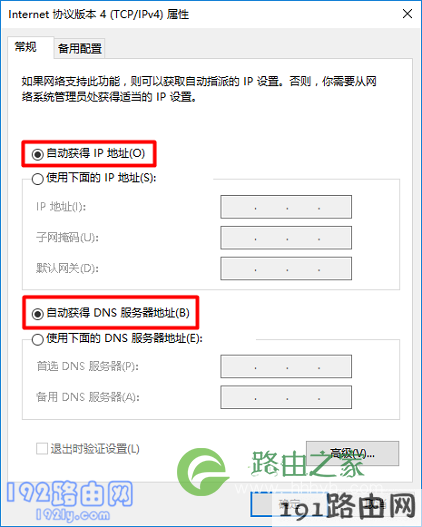
把电脑IP地址设置成:自动获得
4、在浏览器中输入:192.168.0.1的时候,需要注意了,要在浏览器顶部显示网址的区域输入,才能够打开路由器的登录页面。
如果是在 百度、360、搜狗 等搜索框中输入的192.168.0.1,打开后会出现一些搜索结果,或者根本就打不开,可以参考下面的图片。
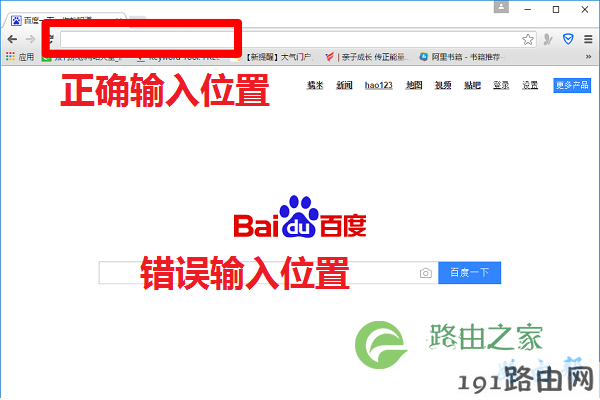
浏览器中正确的输入位置
5、如果电脑上有多个浏览器,可以换一个浏览器,然后再次尝试能否进入 :192.168.0.1登陆页面? 如果有多台电脑,还可以尝试换一个电脑。
6、把你的电脑重启一次,路由器也断电重启一次,都重启完成后,再次进行尝试。
7、如果路由器的登录地址是:192.168.0.1,且前面介绍的几个方面的操作都没问题,但是仍然不能进入 192.168.0.1登陆页面。
在这种情况下,建议把路由器 恢复出厂设置,然后重新设置路由器上网、重新设置wifi名称和密码。
重要提示:
(1)、如果不知道如何操作,才能把路由器恢复出厂设置,可以阅读下面的文章,查看操作步骤。
无线路由器怎么恢复出厂设置?
(2)、无论你的路由器之前是否可以上网,当把它恢复出厂设置成功后,都必须要重新设置,设置成功后才能使用; 你可以阅读下面的文章,查看详细的设置步骤。

评论