
【导读】Win7怎么显示文件后缀名(扩展名)?图文教程,详细信息请阅读下文!网友提问:Win7怎么显示文件后缀名(扩展名)?本人电脑用的Win7系统,要查看(显示)Win7电脑上文件的后缀名("
【WiFi之家网】Win7怎么显示文件后缀名(扩展名)?图文教程,详细信息请阅读下文!

网友提问:Win7怎么显示文件后缀名(扩展名)?
本人电脑用的Win7系统,要查看(显示)Win7电脑上文件的后缀名(扩展名),应该如何设置?
优质回答:想要Win7电脑显示文件后缀名(扩展名),需要在“Windows 资源管理器”中,打开“文件夹和搜索选项”,然后把“隐藏已知文件类型的扩展名”关闭掉。
关闭“隐藏已知文件类型的扩展名”选项后,Win7电脑上文件的扩展名(后缀名)就会显示出来了。具体的设置步骤,下面会进行详细的介绍。
1、双击桌面上的“计算机”图标,打开“Windows 资源管理器”

双击Win7桌面上上的“计算机”图标
2、点击“组织”选项——>继续点击“文件夹和搜索选项”打开,如下图所示
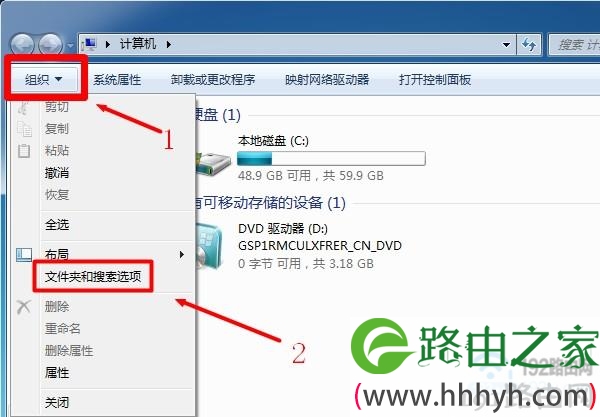
打开Win7的“文件夹和搜索选项”
3、点击“查看”——>拖动滑动条,找到“隐藏已知文件类型的扩展名”选项,然后点击这个选项,去掉前面的勾——>点击“确定”
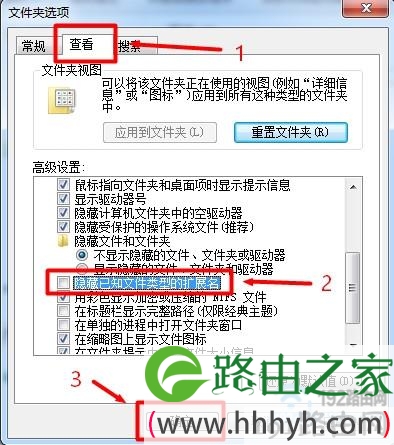
设置Win7显示文件的扩展名
4、完成上面3个步骤设置后,这台Win7电脑上文件的扩展名就会显示出来了,如下图所示。

Win7显示文件扩展名(后缀名)
温馨提示:
如果以后,又不想显示文件的扩展名了。设置方法和上面的一致,只需要在“文件夹和搜索选项”下,启用“隐藏已知文件类型的扩展名”就可以了,如下图所示。

设置Win7隐藏文件扩展名
以上就是Win7显示文件扩展名(后缀名)的设置方法,大家只需要按照上面的步骤去设置,就可以把Win7上文件的扩展名显示出来的。如果设置过程中有任何的问题,可以在本文后面留言。

评论