
【导读】三个路由器怎么桥接?图文教程,详细信息请阅读下文!
网友提问:三个无线路由器怎么设置桥接?有A、B、C三个无线路由器,期中A连接宽带,并且已经设置好了可以正常上网;路由器"
【WiFi之家网】三个路由器怎么桥接?图文教程,详细信息请阅读下文!
- 一、路由器A无线参数设置
- 二、设置路由器B与A桥接
- 三、设置路由器C与A桥接
网友提问:三个无线路由器怎么设置桥接?有A、B、C三个无线路由器,期中A连接宽带,并且已经设置好了可以正常上网;路由器B和路由器C要与路由器A进行桥接上网,请问应该怎么设置?
优质回答:三个无线路由器桥接上网,在设置上与2个路由器桥接上网是并没有多大的区别,整个设置过程可以分为3个步骤:1、路由器A无线参数设置;2、设置路由器B与A桥接;3、设置路由器C与A桥接。

三个路由器桥接设置拓扑
温馨提示:
(1)、请确保三台无线路由器中,有一台路由器可以正常上网;对应到本例中,就是应该保证路由器A已经可以正常上网了。
(2)、请把路由器A放在场所的中间位置,路由器B和C放在路由器的A端,这样确保桥接的效果更佳。
(3)、桥接是通过无线的方式连接路由器,存在一定的距离限制,一般建议桥接的路由器不要超过3台。
(4)、本文中用的是TP-Link无线路由器为例进行演示,其它品牌的路由器设置界面可能不同,请大家学会本文的设置思路,做到举一反三,不管什么牌子的路由器都不会有问题
一、路由器A无线参数设置
1、在主路由器A的设置界面,点击“无线设置”——>“基本设置”——>设置“SSID号”,注意SSID不要用中文——>“信道”选择:1——>勾选“开启无线功能”、“开启SSID广播”——>点击“保存”。
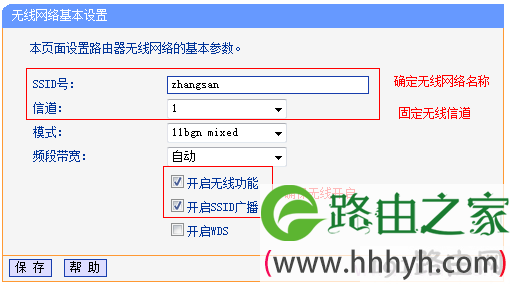
设置路由器的信道和SSID
2、点击“无线设置”——>“无线安全设置”——>选择“WPA-PSK/WPA2-PSK”——>设置“PSK密码”——>点击下面的“保存”。
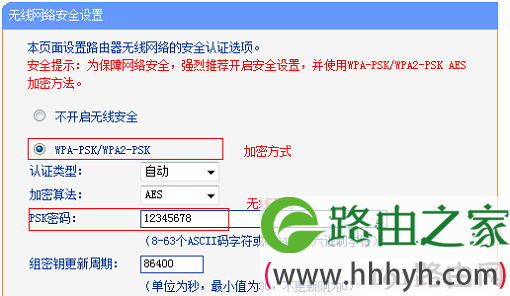
设置路由器A无线wifi的加密方式、加密密码
注意问题:请记录下主路由器A的SSID号、信道、加密方式、加密算法、PSK密码;在设置路由器B、路由器C桥接的时候需要用到这些信息。
二、设置路由器B与A桥接
1、进入路由器B的设置界面,点击“网络参数”——>“LAN口设置”——>“IP地址”修改为:192.168.1.2。修改完成点击 保存,弹出确定页面点击 确定,等待重启完成。
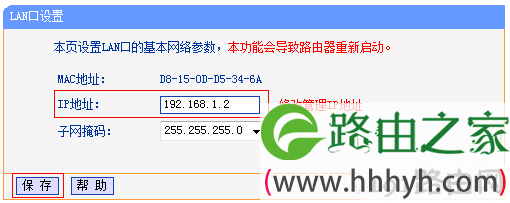
把路由器B的LAN口IP地址修改为:192.168.1.2
注意问题:
(1)、重启后,用户需要在浏览器中输入:192.168.1.2来重新登录到路由器B的设置界面。
(2)、如果你的路由器A的设置地址是:192.168.0.1,那么副路由器B的LAN口IP地址就应该修改为:192.168.0.2。
2、点击“无线设置”——>“无线基本设置”——>勾选“开启WDS”——>并点击“扫描”。
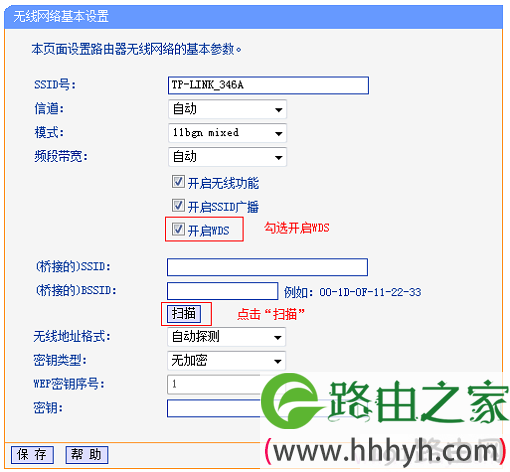
路由器B上开启WDS桥接功能,并进行扫描
3、找到主路由器A的“SSID”——>点击“连接”。
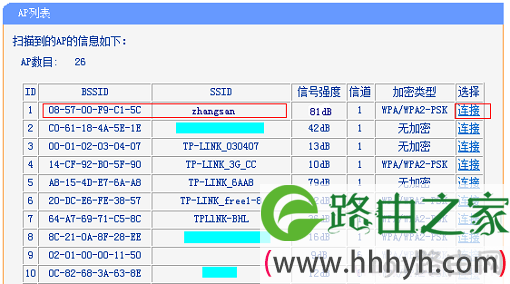
路由器B桥接到路由器A
4、设置“信道”为:1——>“密钥类型”选择:WPA-PSK/WPA2-PSK——>在“密钥”填写路由器A上的PSK密码(也就是wifi密码)——>点击“保存”。
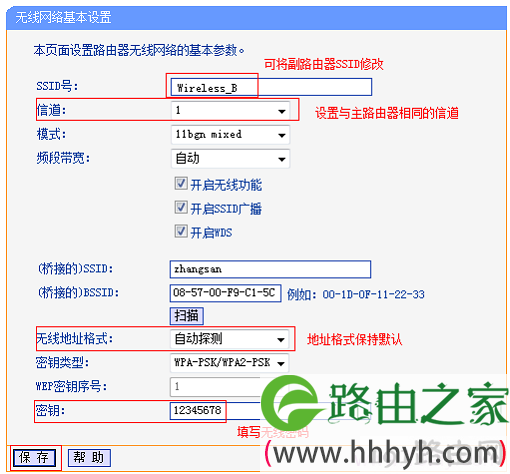
路由器B上选择与路由器A一致的加密方式和密码
注意问题:这里的信道、密钥类型、密钥,是根据步骤一中记录的路由器A的信息填写的。
5、关闭DHCP服务:在路由器B设置界面点击“DHCP服务器”——>“DHCP服务”——>“DHCP服务器”选择:不启用——>点击“保存”。
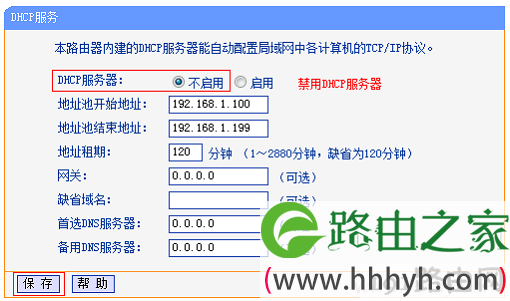
关闭路由器B的DHCP服务器
6、查看WDS状态:在路由器B的设置界面,点击“系统状态”(运行状态),查看“无线状态”选项下的“WDS状态”是否显示:成功。只有显示成功,才表示桥接设置成功的。
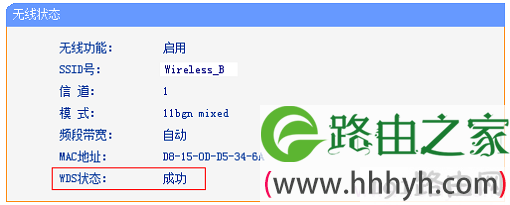
路由器B成功桥接到路由器A
三、设置路由器C与A桥接
1、进入路由器C的设置界面,点击“网络参数”——>“LAN口设置”——>“IP地址”修改为:192.168.1.3。修改完成点击 保存,弹出确定页面点击 确定,等待重启完成。
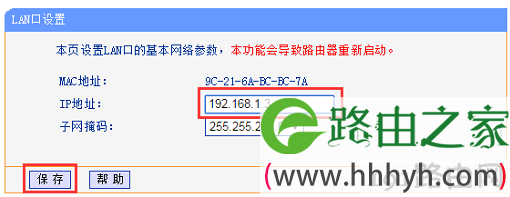
把路由器C的LAN口IP地址修改为:192.168.1.3
注意问题:
(1)、重启后,用户需要在浏览器中输入:192.168.1.3来重新登录到路由器B的设置界面。
(2)、如果你的路由器A的设置地址是:192.168.0.1,那么副路由器B的LAN口IP地址就应该修改为:192.168.0.3;也就是前面三段相同,zui后一段不一样。
2、点击“无线设置”——>“无线基本设置”——>勾选“开启WDS”——>并点击“扫描”。
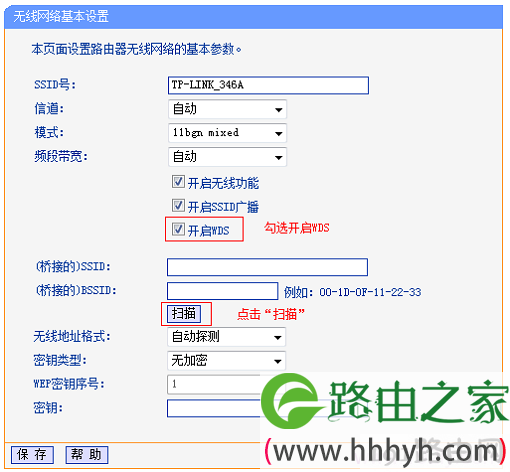
路由器C上开启WDS桥接,并进行扫描
3、找到主路由器A的“SSID”——>点击“连接”。
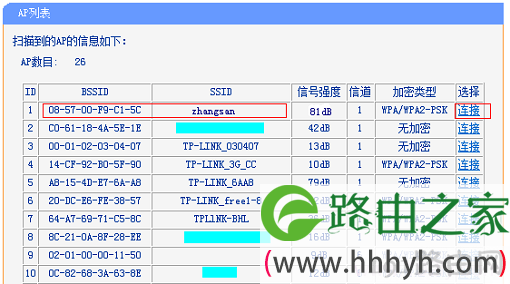
路由器C桥接到路由器A
4、设置“信道”为:1——>“密钥类型”选择:WPA-PSK/WPA2-PSK——>在“密钥”填写主路由器A上的无线连接密码——>点击“保存”。
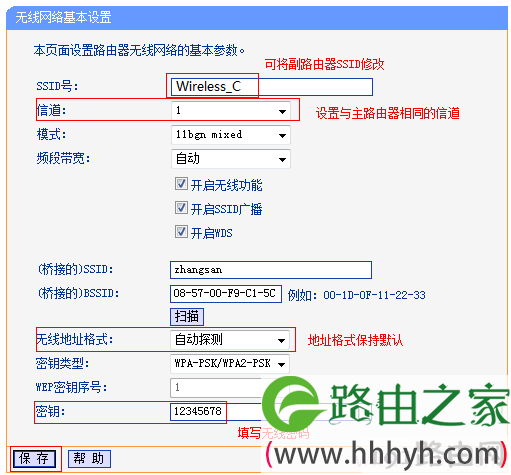
路由器C上选择与A一致的密钥类型、密码
注意问题:这里的信道、密钥类型、密钥,是根据步骤一中记录的路由器A的信息填写的。
5、关闭DHCP服务:在设置界面点击“DHCP服务器”——>“DHCP服务”——>“DHCP服务器”选择:不启用——>点击“保存”。
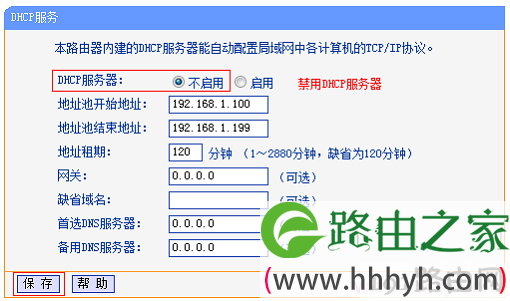
关闭路由器C上的DHCP服务器
6、查看WDS状态:在路由器C的设置界面,点击“系统状态”(运行状态),查看“无线状态”选项下的“WDS状态”是否显示:成功。只有显示成功,才表示桥接设置成功的。
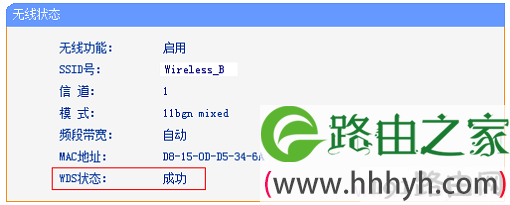
路由器C成功桥接到路由器A

评论