
【导读】Win10怎么把我的电脑放到桌面?图文教程,详细信息请阅读下文!
网友提问:我的电脑是Windows10系统,桌面上没有“我的电脑”,请问怎么把我的电脑放到桌面?
优质回答:你好,在Wi"
【WiFi之家网】Win10怎么把我的电脑放到桌面?图文教程,详细信息请阅读下文!
网友提问:我的电脑是Windows10系统,桌面上没有“我的电脑”,请问怎么把我的电脑放到桌面?
优质回答:你好,在Windows10系统的电脑中,原来的“我的电脑”改为:此电脑。所以,现在桌面上,看一下有没有“此电脑”这个图标,如果有的话,就可以点击打开使用。
如果在Win10电脑的桌面中“此电脑”这个图标也没有看到,可以通过下面的方法,把“此电脑”这个图标放到桌面上。
1、在Windows10电脑的桌面中,点击:鼠标右键 ——> 选择:个性化设置 这个选项打开。
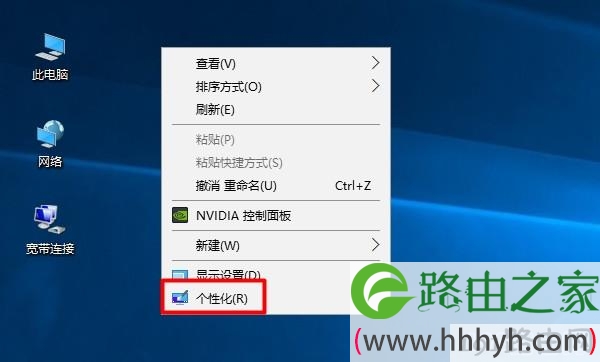
Win10打开 个性化设置
2、在打开的页面中,点击:主题 这个选项 ——> 然后点击右侧页面中的:桌面图标设置
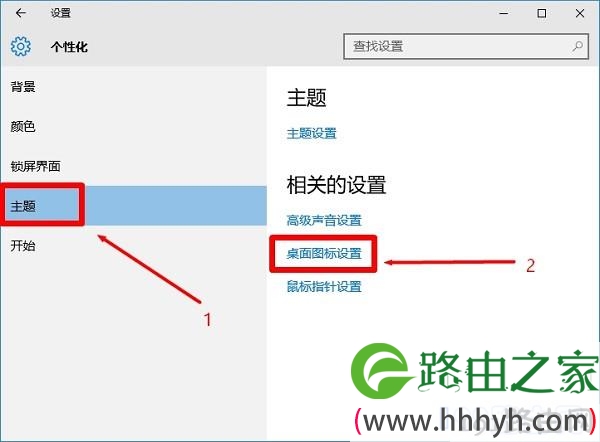
打开Win10的 桌面图标设置
3、在打开的页面中,勾选:计算机 这个选项,然后点击:确定。
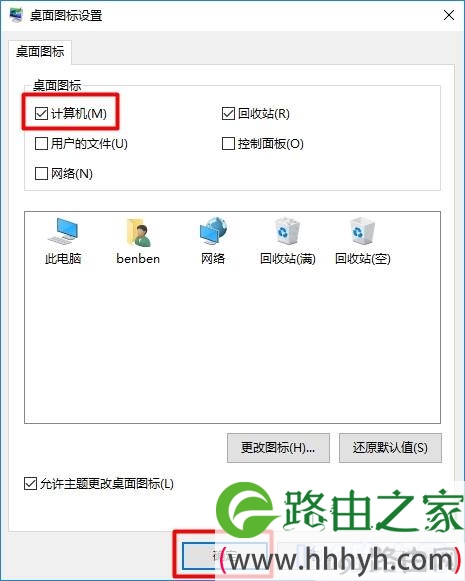
勾选:计算机
完成上面的3个设置步骤后,在Windows10电脑桌面中,就可以看到“此电脑”图标了。

Win10把我的电脑放到桌面

评论