
【导读】Win10怎么去掉快捷方式上的小箭头?图文教程,详细信息请阅读下文!网友提问:怎么去掉Win10快捷方式小箭头?Win10电脑的快捷方式有一个小箭头,看起来很不爽,影响美观。请问"
【WiFi之家网】Win10怎么去掉快捷方式上的小箭头?图文教程,详细信息请阅读下文!
网友提问:怎么去掉Win10快捷方式小箭头?Win10电脑的快捷方式有一个小箭头,看起来很不爽,影响美观。
请问有什么办法,去掉这些快捷方式上的小箭头?
优质回答:去掉Win10快捷方式小箭头的方法比较多,下面小编介绍3种简单、好用的方法。
方法一、使用批处理文件
我们可以使用“去掉Win10快捷方式小箭头.bat”这个批处理文件,来去掉Win10快捷方式箭头。下面介绍具体的操作方法
1、下载“去掉Win10快捷方式小箭头.bat”批处理文件
360网盘下载地址:
https://yunpan.cn/cM8KnmPKpbBhB 访问密码 6b62
2、然后用鼠标右击“去掉Win10快捷方式小箭头.bat”——>选择“以管理员身份运行”,如下图所示
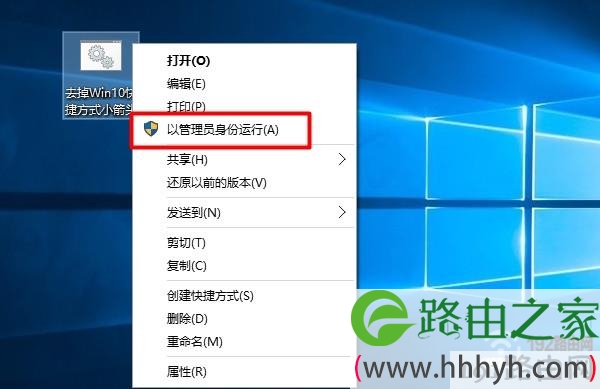
以管理员身份运行“去掉Win10快捷方式小箭头.bat”
以管理员身份运行“去掉Win10快捷方式小箭头.bat”批处理文件后,就可以去掉Win10快捷方式上的小箭头了。如果未成功,可以先重启下Win10电脑。
方法二、在注册表中设置
1、鼠标右击Win10的“开始”按钮——>选择“运行”,如下图所示
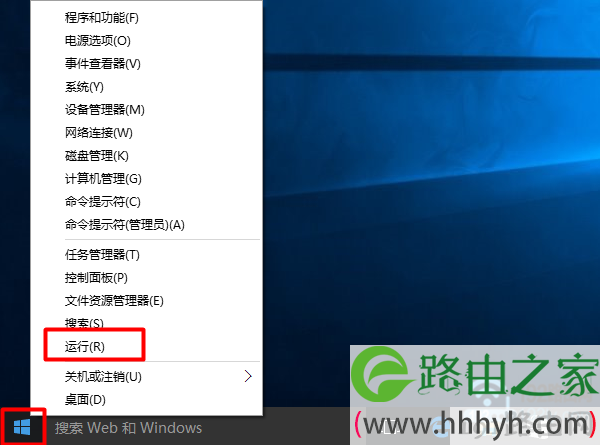
打开Win10的“运行”程序
2、在运行程序中,输入“regedit”——>点击“确定”
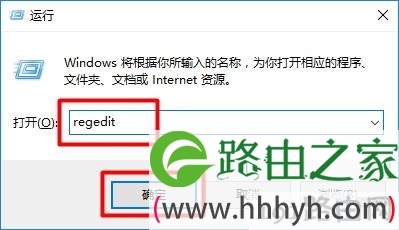
输入“regedit”,打开Win10的组策略
3、依次点击“HKEY_CLASSES_ROOT”——>“Inkfile”——>然后右击右侧的“IsShortcut”,选择:删除,如下图所示。
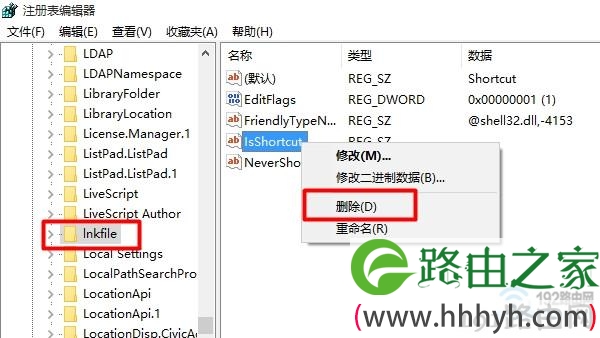
去掉Win10快捷方式小箭头
然后重启下这台Win10电脑,重启后快捷方式上的小箭头就没有了。
方法三、使用第三方优化软件
目前Win10的优化软件有很多,很多的优化软件,都支持去掉Win10快捷方式上的小箭头。小编经常用的是软媒魔方这一款优化软件,下面简单介绍下使用软媒魔方来去掉Win10快捷方式小箭头的方法。
1、请各位自行百度搜索“软媒魔方”下载、安装
2、安装后打开软媒魔方——>然后点击“美化大师”
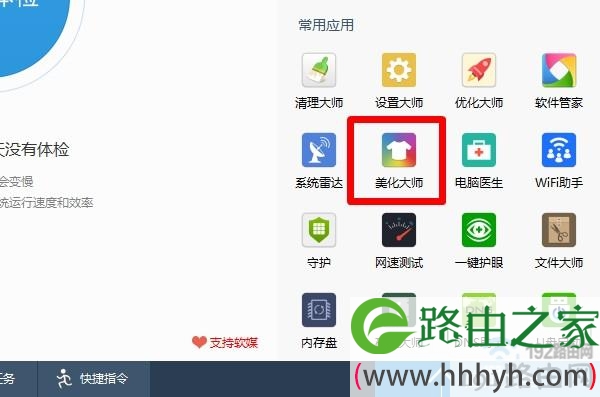
打开软媒魔方的 美化大师
3、然后勾选“移除快捷方式上的箭头”——>点击“保存设置”,如下图所示。然后就可以去掉Win10快捷方式上小箭头了。
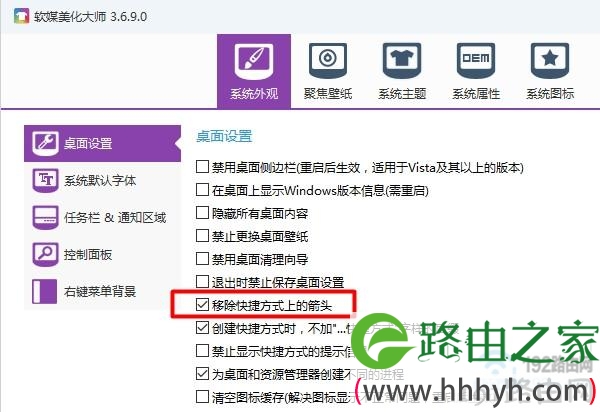
设置去掉Win10快捷方式上的箭头

评论