
【导读】没有猫怎么安装无线路由器?图文教程,详细信息请阅读下文!在本文中,WiFi之家网主要给大家介绍,没有猫安装无线路由器的方法。只有当你家的宽带是电话线、光纤接入的时候,"
【WiFi之家网】没有猫怎么安装无线路由器?图文教程,详细信息请阅读下文!
- 第一步、连接路由器
- 第二步、设置电脑IP地址
- 第三步、设置路由器上网
- 2、打开设置页面
- 四、检查设置是否成功

在本文中,【WiFi之家网】主要给大家介绍,没有猫安装无线路由器的方法。
只有当你家的宽带是电话线、光纤接入的时候,才需要用到猫这个设备。
如果你家宽带是网线入户,或者你从邻居、房东家接网线,然后自己在安装无线路由器;这时候是不需要用到猫的。
重要说明:
如果你家宽带原来有用到猫,但是你家的猫坏了,导致不能上网。这时候请联系你的宽带运营商,更换你家里的猫。
也就是说,如果你家宽带是电话线、光纤接入,是一定要用猫,才可以上网的。如果原来的猫坏了,必须要换一个可以正常使用的猫,路由器才能上网。
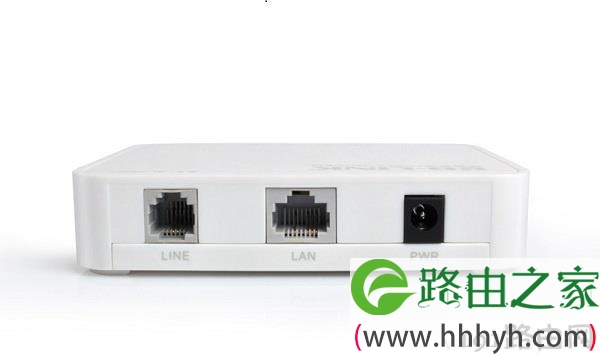
第一步、连接路由器
1、请把运营商提供的入户宽带网线,或者从邻居、房东家接的网线,插在路由器的WAN口。
2、你家里的电脑,用网线连接到路由器LAN(1\2\3\4)口中任意一个。

入户宽带网线,插在路由器WAN口
注意问题:
用电脑设置路由器的时候,不需要电脑能够上网的。只要路由器的连接是正确的,那么电脑就可以打开路由器的设置页面,设置路由器上网。
至于为什么电脑不能上网,也可以设置路由器。这个问题,涉及到局域网通信技术,【WiFi之家网】在本文中不展开介绍,感兴趣的用户,请自己百度搜索:局域网 查阅资料。
第二步、设置电脑IP地址
电脑设置路由器,或者电脑连接路由器上网时候;【WiFi之家网】都建议把电脑的IP地址,设置成:自动获得,如下图所示。
如果你不知道设置电脑ip地址,可以阅读下面的文章:
电脑自动获得IP地址设置方法
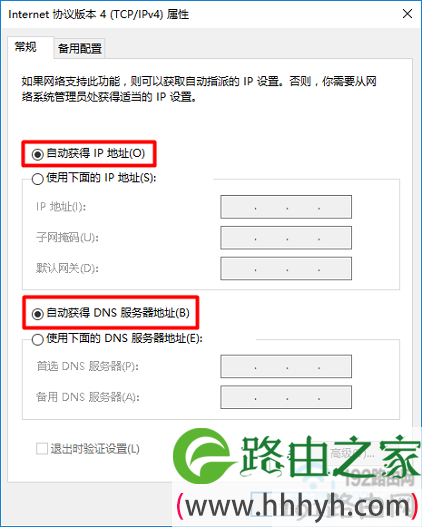
把电脑IP地址设置成 自动获得
第三步、设置路由器上网
不同的无线路由器,它们的设置页面不一样,但都是大同小异的,并且设置步骤都是一样的。下面【WiFi之家网】用一台新版路由器为例,进行演示介绍。
1、查看设置网址
在路由器底部 或者 其它位置,有一个标贴;在这个标贴中,可以查看到这台路由器的设置网址信息。
如下图所示,【WiFi之家网】用来演示的路由器,它的设置网址是:tplogin.cn

查看路由器的设置网址
温馨提示:
路由器底部标贴中 管理页面、路由器IP、登录地址、管理IP、管理地址 等选项后面的,就是设置网址。
2、打开设置页面
打开电脑中的浏览器,在浏览器中输入:路由器的设置网址,就可以打开设置页面了——>然后根据页面提示,先给路由器设置一个“管理员密码”(登录密码)
【WiFi之家网】用来演示的路由器设置网址是 tplogin.cn ,所以在浏览器中输入:tplogin.cn——>然后根据页面的提示,设置一个管理员密码,如下图所示。
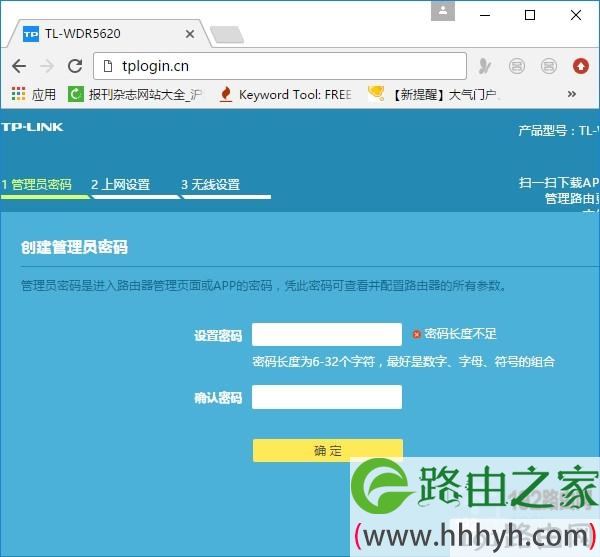
在浏览器中打开路由器的设置页面
注意问题:
如果在电脑浏览器中输入 设置网址后,无法打开设置页面,解决办法请参考下面的教程:
路由器设置页面打不开的解决办法
3、设置上网参数
目前几乎所有的无线路由器,就具备自动检测“上网方式”的功能,我们只需要等等几秒时间,然后根据检查结果,设置上网参数就可以了。
(1)、如果路由器检测到“上网方式”是:宽带拨号上网——>请在下面填写:“宽带账号”、“宽带密码”——>然后点击“下一步”。

设置路由器上网
温馨提示:
“宽带账号”、“宽带密码”是办理宽带业务的时候,运营商提供给你的。如果忘记了,请拨打宽带客服电话进行查询。
(2)、如果路由器检测到“上网方式”是:自动获得IP地址——>则不需要其它的设置了,直接点击“下一步”即可。

设置路由器上网2
(3)、如果路由器检测到“上网方式”是:固定IP地址——>需要在下方填写:IP地址、子网掩码、默认网关、首选DNS、备用DNS 信息。

设置路由器上网3
4、设置无线网络
根据页面提示,设置路由器中2.4G无线名称和密码,以及5G无线网络名称和密码,如下图所示。

设置路由器的无线名称、无线密码
5、设置完成
到此,路由器设置就完成了,页面中会给出一些刚才设置的参数信息,如下图所示。

路由器设置完成
四、检查设置是否成功
1、重新在浏览器中输入路由器设置网址,打开路由器的登录页面——>然后输入管理员密码(登录密码),登录到路由器的设置页面。
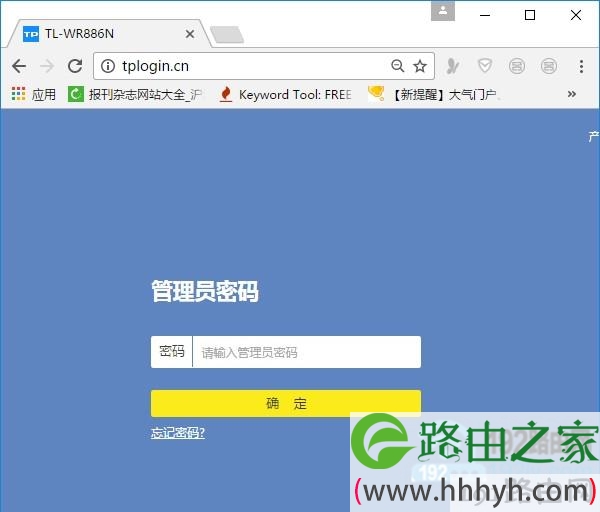
重新登录到路由器设置页面
2、在路由器的设置页面中,找到“上网设置”或者“WAN口设置”的选项,查看页面中的提示信息,来判断路由器上网设置是否成功。
(1)、如果页面中显示:WAN口网络已连接、已连接、连接成功等提示,如下图所示。
说明路由器设置成功,电脑、手机可以连接这台路由器正常上网了。
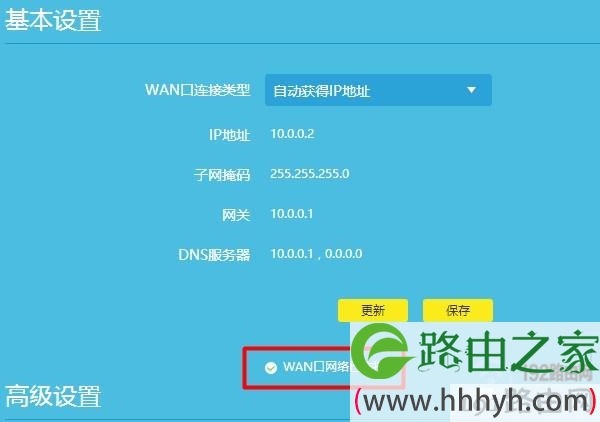
路由器设置成功,可以正常上网了
(2)、如果页面中显示:已断开、正在连接、未连接、未查网线、服务器无响应等提示,如下图所示。
说明路由器设置不成功,现在是连不上网的。这时候,【WiFi之家网】建议阅读下面的文章:
路由器设置后连不上网的解决办法
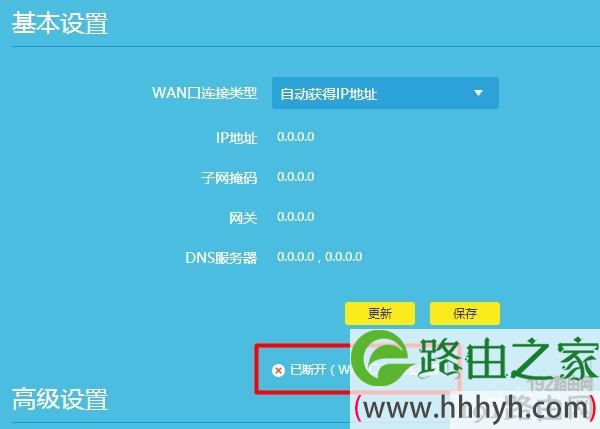
路由器设置有问题,还不能上网
补充说明:
一定要确保,在没有用路由器的时候,宽带网线直接插在电脑上面,电脑可以正常上网。
在这个前提条件下,再来安装无线路由器,经过设置后,才可以上网的。

评论