
【导读】手机设置路由器WDS桥连方法图文教程,详细信息请阅读下文!两个路由器WDS无线桥接的设置方法,WiFi之家网之前已经写了很多文章来进行介绍,但是这些文章无一例外,都是用电"
【WiFi之家网】手机设置路由器WDS桥连方法图文教程,详细信息请阅读下文!

两个路由器WDS无线桥接的设置方法,【WiFi之家网】之前已经写了很多文章来进行介绍,但是这些文章无一例外,都是用电脑来设置路由器进行无线桥接的。
这不,就有用户说了,我家里没有电脑呀,可不可以用手机来设置路由器的WDS无线桥接呢?
答案是肯定的,如果你没有电脑,那么可以用手机来设置2个无线路由器之间的桥接,设置方法和用电脑来设置并没有多少差别,只不过把电脑换成了手机而已,设置方法并没有改变,下面我就进行详细介绍。
重要说明:
(1)、在用手机设置无线桥接之前,请确保你已经有一台无线路由器可以正常上网。
(2)、为了方便文章的叙述,本文中把已经可以上网的那一台路由器叫做:主路由器;把另外一台无线路由器,叫做副路由器。
第一步、确定主路由器无线参数
这一步没什么好说的,就是你必须要知道主路由器的无线名称、无线密码。如果不知道,请登录到主路由器的设置页面,查看无线名称和无线密码。
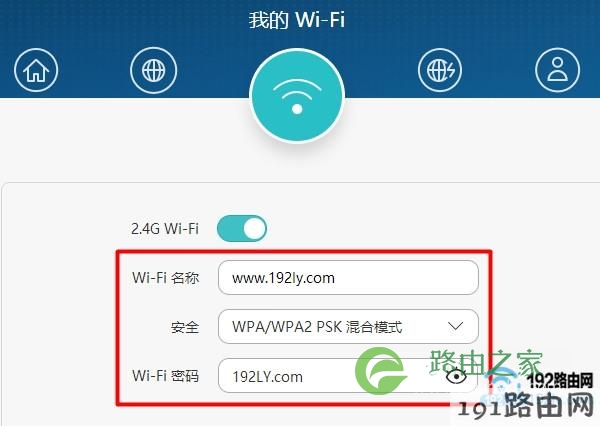
查看主路由器的无线名称和密码
第二步、手机连接副路由器信号
把你的副路由器插上电源,然后让手机搜索连接到副路由器的无线信号。
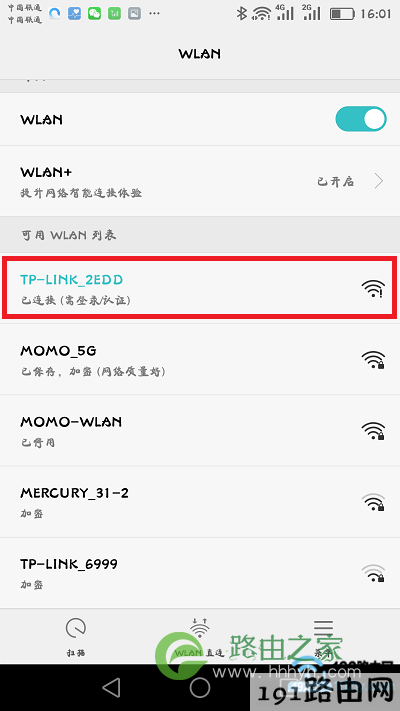
手机先连接到副路由器的信号
温馨提示:
不用担心手机连接副路由器的无线信号后没网了,就不能设置副路由器。
因为手机设置路由器的时候,并不需要手机能够上网的;只要手机连接到这台路由器的无线信号,那么手机就可以对这台路由器进行设置。
第三步、设置副路由器无线桥接
重要说明:
不同的无线路由器设置页面不一样,下面我用一台TP-Link无线路由器为例,来进行演示介绍。
1、登录到设置页面
在手机浏览器中,输入路由器的设置网址,本例中输入:tplogin.cn 打开登录界面——>输入“登录密码”,登录到设置页面。
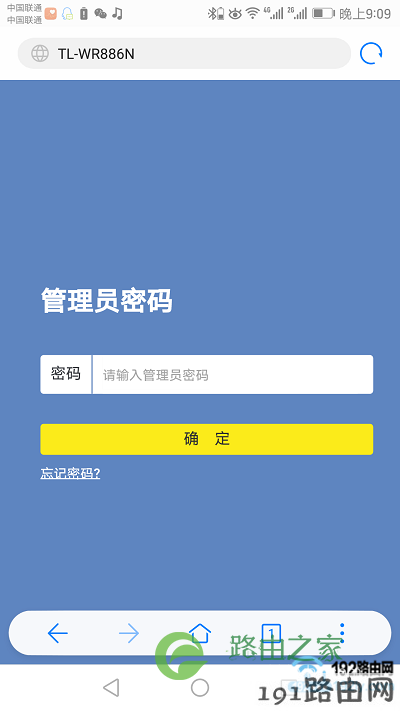
用手机登录到路由器的设置页面
重要说明:
(1)、不同的路由器设置网址也不一样,请在你自己路由器底部标签中查看设置网址。
(2)、如果你不知道副路由器的“登录密码”(有的叫做 管理员密码),解决办法请参考教程:
路由器管理员密码忘记了怎么办?
2、打开无线桥接设置
点击“应用管理”——>“无线桥接”选项打开,如下图所示
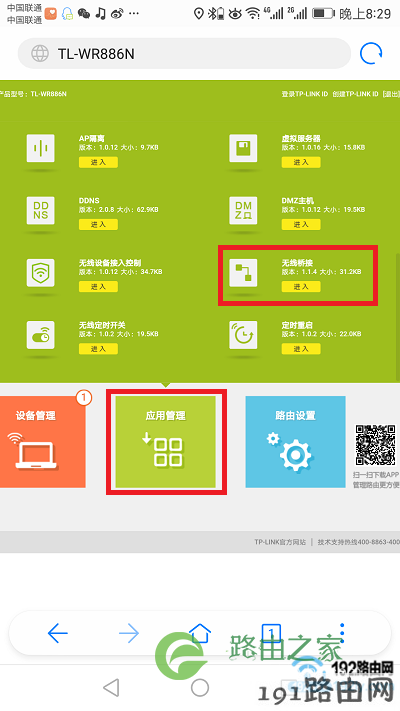
用手机打开 无线桥接设置选项
3、开始桥接设置
进入无线桥接设置向导后,点击“开始设置”,如下图所示
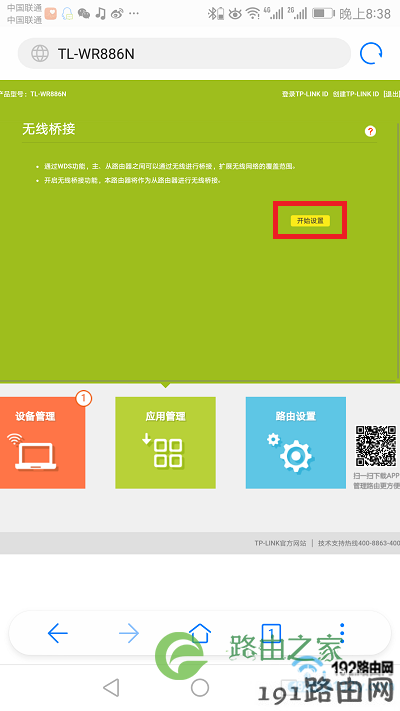
手机开始设置无线桥接
4、连接主路由器信号
此时,副路由器会自动扫描附近的无线信号,在扫描结果列表中,选择主路由器的无线信号名称,本例中主路由器信号名称是:www.192ly.com——>输入主路由器的“无线密码”
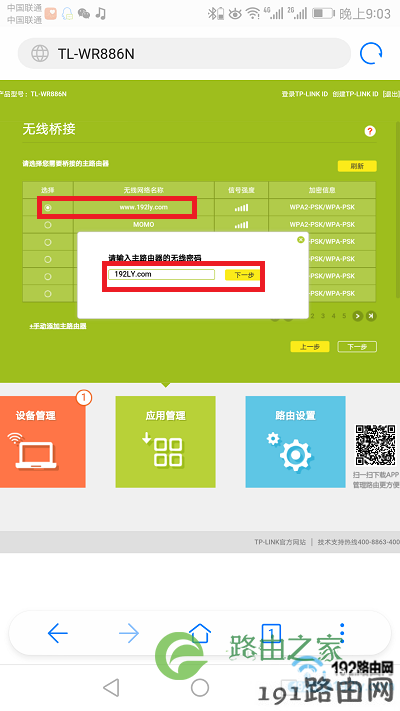
手机设置副路由器桥接主路由器信号
5、记录LAN口IP地址
主路由器会给副路由器分配一个IP地址,用于后续管理路由器,建议记下该IP地址,点击“下一步”。
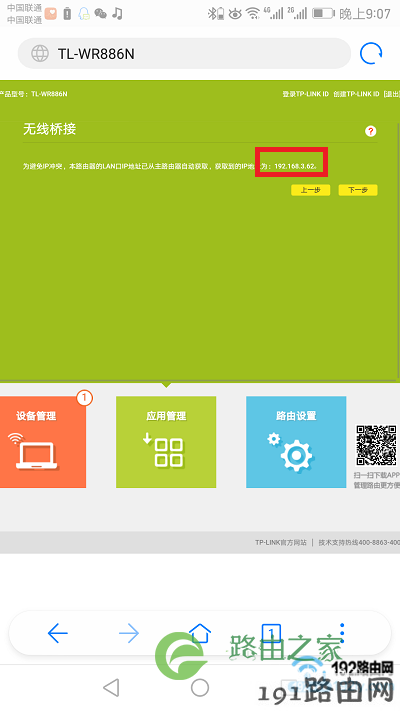
记录副路由器的IP地址
重要说明:
无线桥接后,如果使用原来的设置网站打不开副路由器设置页面了,就用上面记录的IP地址,本例中是:192.168.3.62,来打开副路由器的设置页面。
6、设置无线名称和密码
设置“无线名称”、“无线密码”——>点击“下一步”
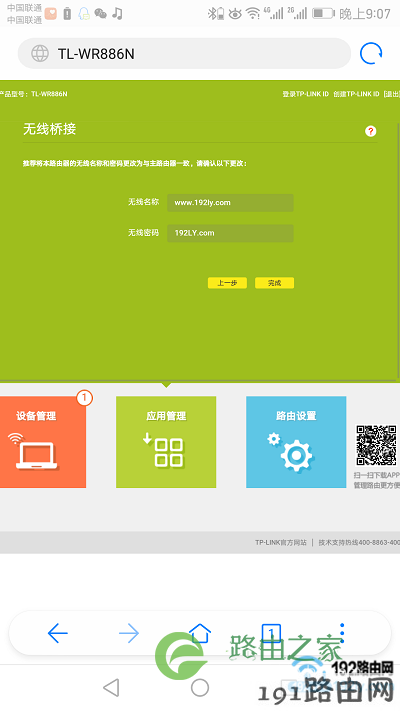
设置副路由器的无线名称和密码
重要说明:
这里的“无线名称”、“无线密码”,指的是这台副路由器中的无线名称和密码;建议设置成与主路由器的“无线名称”、“无线密码”完全一致,这样无线桥接后,网络中只有一个无线信号,便于管理和使用。
7、设置完成
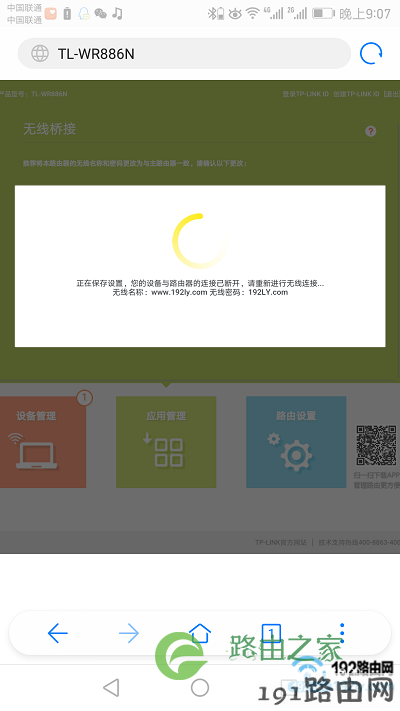
副路由器无线桥接设置完成
四、检查桥接设置是否成功
1、手机重新连接无线信号,如下图所示。
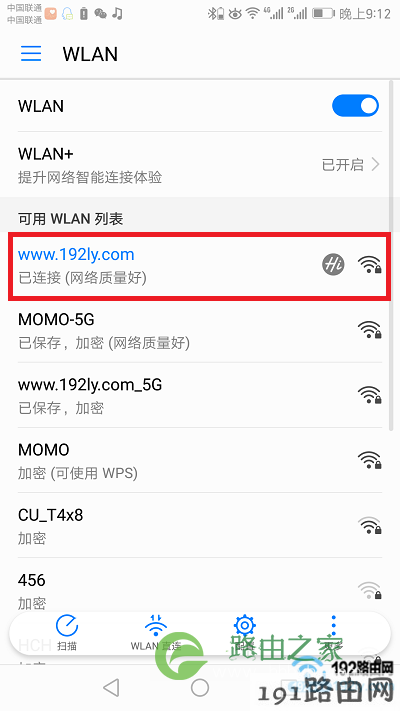
手机重新连接副路由器信号
注意问题:
由于刚才设置副路由器桥接的时候,修改后副路由器的无线名称和密码,所以需要重新连接这个修改后的无线信号。
2、在浏览器中输入3.5步中记录的IP地址,本例中需要输入:192.168.3.62,重新打开副路由器的登录界面,然后输入登录密码,登录到设置界面。
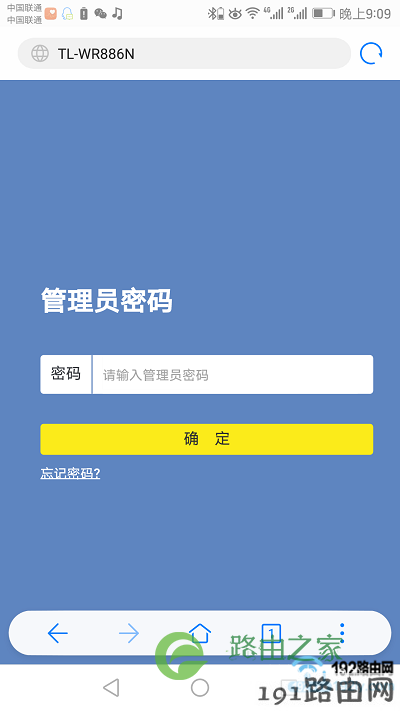
用手机重新登录到副路由器设置页面
3、在设置页面中,查看无线桥接是否成功,如下图所示。
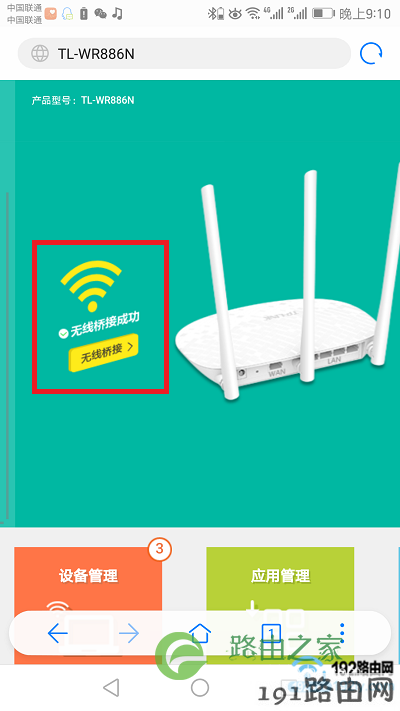
检查无线桥接设置是否成功

评论