
【导读】Win10怎么隐藏桌面所有图标图文教程,详细信息请阅读下文!网友提问:Win10怎么隐藏桌面所有图标?我的电脑用的Win10系统,桌面上有很多软件的图标,有时候需要暂时性的把Win"
【WiFi之家网】Win10怎么隐藏桌面所有图标图文教程,详细信息请阅读下文!
本文要点
- 一、隐藏Win10桌面图标
- 二、恢复Win10隐藏的桌面图标

网友提问:Win10怎么隐藏桌面所有图标?
我的电脑用的Win10系统,桌面上有很多软件的图标,有时候需要暂时性的把Win10桌面上所有图标隐藏起来。
注意,我的要求是暂时性的隐藏Win10桌面上的图标,而不是删除这些图标。隐藏这些图标后,并且有办法可以快速的让Win10隐藏的桌面图标显示出来。
优质回答:小编仔细看了下你的需求,是有办法实现的,而且非常非常的简单。下面小编进行详细说明:
一、隐藏Win10桌面图标
在Win10电脑桌面的空白处,用鼠标右击,然后选择“查看”——>点击“显示桌面图标”的选项,如下图。
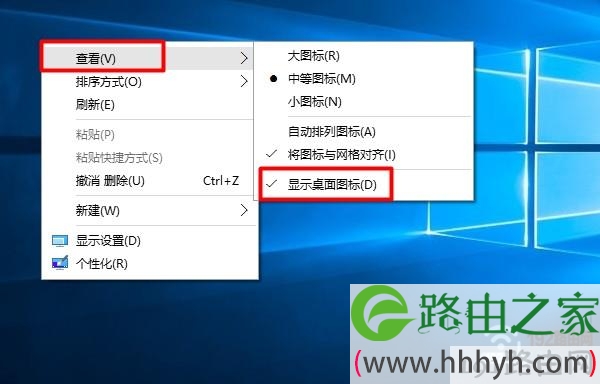
设置Win10隐藏桌面所有图标
完成上面的操作后,就可以把Win10桌面上所有图标隐藏起来了,如下图所示。注意,这里是隐藏,并没有删除你这台Win10桌面上的图标。
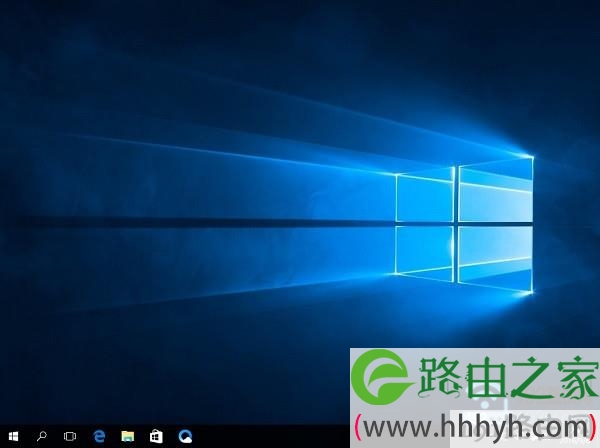
Win10已经隐藏了桌面所有图标
二、恢复Win10隐藏的桌面图标
如果想要把Win10桌面上隐藏的图标显示出来,可以按照下面的方法来操作。
在Win10电脑桌面的空白处,用鼠标右击,然后选择“查看”——>点击“显示桌面图标”的选项,如下图所示。
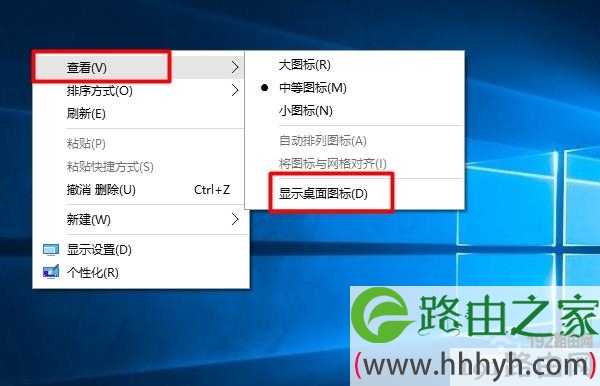
设置Win10显示桌面图标
然后,Win10桌面上的所有图标,就会显示出来了,如下图所示。
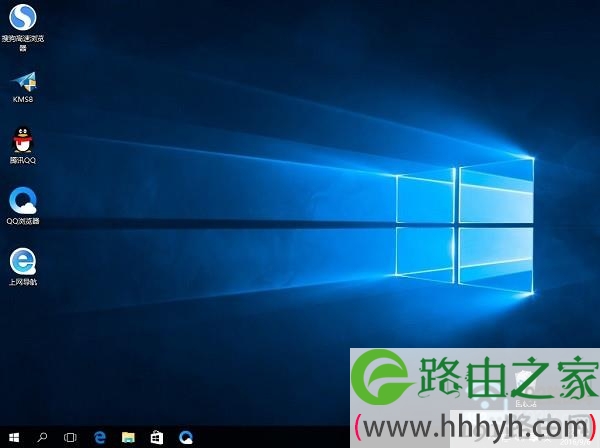
Win10显示出桌面所有图标
其实操作方法和Win10隐藏桌面所有图标的方法完全是一样的。点击“显示桌面图标”的选项,就可以隐藏或者恢复桌面图标。

评论