
导读:华为WS5200路由器手机设置上网教程今天给大家介绍华为路由WS5200怎么通过手机设置路由器上网教程。华为WS5200路由器是一款性价比很高的双千兆路由器,它的默认登录管理页"
导读:华为WS5200路由器手机设置上网教程
今天给大家介绍华为路由WS5200怎么通过手机设置路由器上网教程。
华为WS5200路由器是一款性价比很高的双千兆路由器,它的默认登录管理页面地址是:192.168.3.1

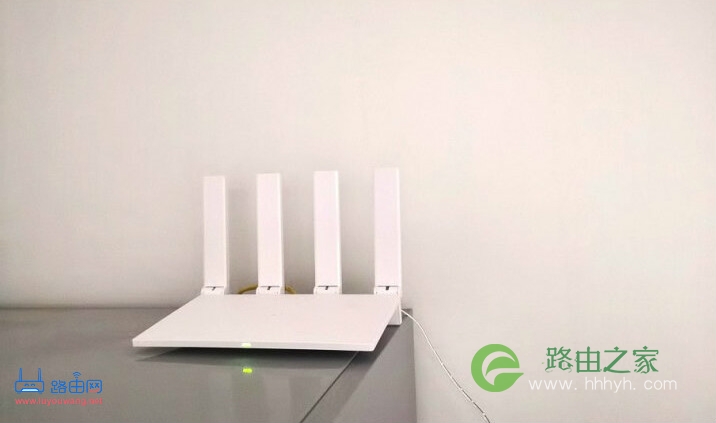
华为WS5200
1、用网线将路由器的 WAN 口连接到因特网(如宽带猫、光猫、入户网口等),然后连接电源。
华为WS5200支持网口盲插的路由器,则不用区分 WAN/LAN 口。

华为WS5200支持网口盲插
2、将手机连接到路由器默认的 Wi-Fi(Wi-Fi 名称查看路由器底部,无密码)。
打开手机浏览器,页面自动跳转(若未跳转,请在地址栏中输入“192.168.3.1”)至路由器的配置界面。然后点击马上体验。

192.168.3.1
3、路由器会自动检测您的上网方式,请按照界面提示,进行上网配置。
若上网方式为宽带帐号上网 (PPPoE) ,请输入宽带帐号和宽带密码,点击下一步。
若忘记宽带帐号密码,请联系宽带运营商,或者点击从旧路由器获取,根据界面提示操作,可以自动从旧路由器获取宽带帐号密码(旧路由器需设置过正确的宽带帐号密码)。
若上网方式为自动获取 IP(DHCP),路由器识别后会自动跳转到设置 Wi-Fi 密码的界面。
设置路由器新的 Wi-Fi 名称和密码(可以将 Wi- Fi 密码作为路由器管理密码),以及其他参数,完成配置(截图以华为路由器为例,荣耀路由器的 Wi-Fi 名称 HONOR-XXXXXXX)。
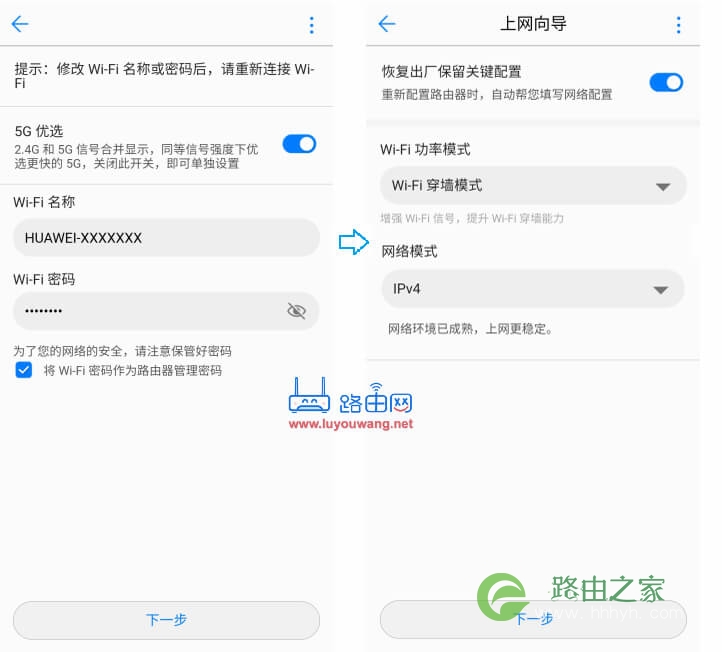
华为WS5200 WiFi设置
配置完成后路由器指示灯从红色常亮变为绿色/白色/蓝色常亮。将手机重新连接配置好的 Wi-Fi,输入 Wi-Fi 密码,即可正常上网。

评论