
原标题:"腾达无线路由如何更改WIFI密码"相关路由器设置经验分享。 - 来源:WiFi之家网
现在使用无线路由器的人越来越多,对很多新手来说WIFI密码如何更改是个难题,下面以腾"
原标题:"腾达无线路由如何更改WIFI密码"相关路由器设置经验分享。 - 来源:【WiFi之家网】
现在使用无线路由器的人越来越多,对很多新手来说WIFI密码如何更改是个难题,下面以腾达无线路由器为例,一步一步来告诉您如何修改自己的WIFI密码。现在使用无线路由器的人越来越多,对很多新手来说WIFI密码如何更改是个难题,下面以腾达无线路由器为例,一步一步来告诉您如何修改自己的WIFI密码。
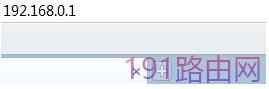
第一步、先打开我们的浏览器,在地址栏中输入“192.168.0.1”(注意,这个地址也可以是192.168.1.1,这里是以【WiFi之家网】自己的路由器截图为例。)
第二步、输入路由器地址确认后,网页会出现一个密码输入框(如图)。如果你没有对自己的路由器登陆密码修改过的话,一般默认的密码都是admin。
第三步、在输入密码登陆后,出现了腾达无线路由器的设置窗口,在这里边我们可以看到你在上网账号密码还有zui下面,就有无线加密。这里也就是修改无线WIFI密码的地址。可以在这个地方直接输入你的新密码,并且点击确定按键。

第四步、其实在第三步的时候我们就已经成功修改了无线WIFI密码了。但是也可以在第三步中,点击”高级设置“,进入到详细的设置界面中。这里我们可以更详细的对我们的无线安全经行设置。可以依次点击”无线设置“--”无线安全“进入到设置界面,这里除了可以修改密码之外,还可以更改安全模式。安全模式选择”wpa2-psk模式,网上现在各种破解WIFI密码的方式中,目前WPA2-PSK模式算是比较安全的模式了。

评论