
原标题:"腾达路由器二级桥接模式设置Bridge上网方法"相关路由器设置经验分享。 - 来源:WiFi之家网
现在只要已经联网的,基本上家家都有无线路由器,如果房屋已经装修,重"
原标题:"腾达路由器二级桥接模式设置Bridge上网方法"相关路由器设置经验分享。 - 来源:【WiFi之家网】

现在只要已经联网的,基本上家家都有无线路由器,如果房屋已经装修,重新布线就显得麻烦,而且影响外观美感,所以如果可以通过无线的方法连接到主路由器中,就可以很方便得扩大信号范围了,桥接模式Bridge上网方式应运而生.下面就给大家分享一下无线路由器设置二级桥接模式Bridge上网方法.
1、查看路由器背面的管理IP地址,通过该地址登录到路由器管理界面,进入[上网设置]下的[高级设置]

2、在[高级设置]中,进入[LAN口设置],为了避免产生冲突,先把[LAN口的IP地址,进行修改,一般改第3位就可以了,

3、为了让各个客户端,都可以正常上网,还需要进入[DNS设置],对DNS服务器地址进行配置,这个信息可以在运行状态中得到,

4、进入[WAN口介质类型],选择[无线WAN]模式,f

5、这时会多出下面的参数项,先来[开启扫描],

6、在扫描结果列表中,找到自家的主路由,顺便记下信道编号,
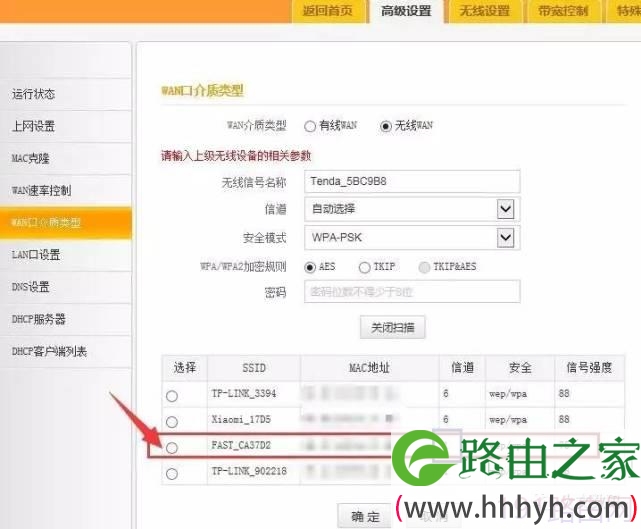
7、选择后,对信道进行修改,值为刚刚记下的编号,然后就可以进行选择了,

8、参数都对了之后,需要输入上一级路由器的密码,
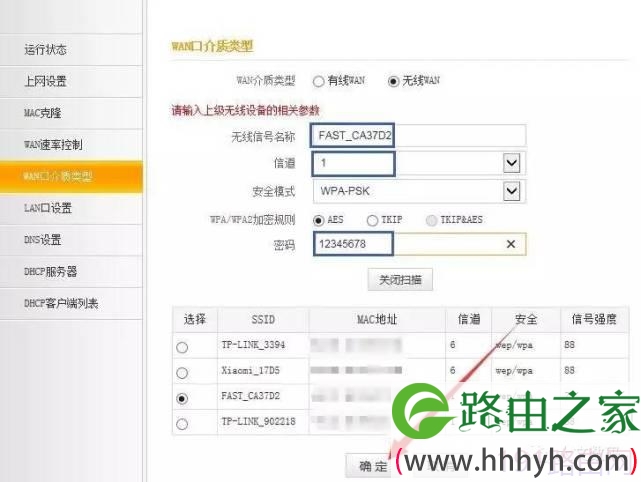

9、有的路由器为了应用修改的配置,会重启设置,一般来说重启完成,设置就好了.

10、在设置终端上,选择刚刚创建的二级路信号,就可以上网了.

评论