
原标题:"小米路由器能桥接吗?小米路由器桥接设置教程"相关路由器设置经验分享。 - 来源:WiFi之家网
无线WIFI为我们的生活提供了很多便利,但是很多时候我们都被一些信号较"
原标题:"小米路由器能桥接吗?小米路由器桥接设置教程"相关路由器设置经验分享。 - 来源:【WiFi之家网】

无线WIFI为我们的生活提供了很多便利,但是很多时候我们都被一些信号较差但又不得不用的无线WIFI信号困扰,真的是又痛又恨,比如在公司楼下有一个无线路由器的信号,在楼下还是满满的,但是上了楼信号就只剩一格或者经常没有。
有什么办法能在楼上也能接收到很好的信号呢,很多人都知道无线路由器提供一个桥接模式,但是非专业人士对于桥接模式一窍不通,根据教程设置好以后还是不能上网。其实小米路由器的桥接模式就简化了这里面的所有过程,一键桥接。
1、首先要保证主路由器能正常发射信号并且能正常上网,然后给副路由器接通电源。用电脑进入副路由器小米无线路由器的管理页面;

2、然后点击进入“路由设置”对路由器进行设置;

3、在“路由设置”中找到“上网设置”,对路由器的联网形式进行设置;

4、在“上网设置”的列表中找到“工作模式切换”,点击切换就可以让路由器在正常工作模式和中继工作模式中进行切换;

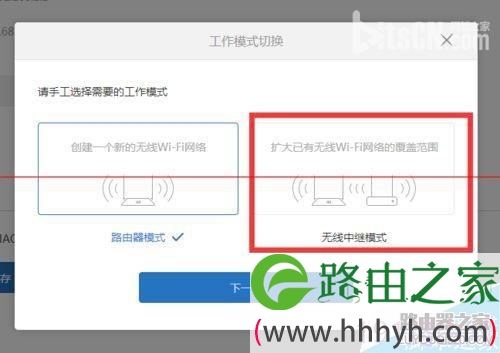
5、然后就可以手工选择路由器的工作模式,中级模式可以扩大无线WIFI网络的覆盖范围,点击“无线中级模式”,然后点“下一步”就可以选择切换;
6、切换完成后选择主路由器的信号网络,然后输入主路由器的WIFI密码,一键无线中继就可以将主路由器的信号接收过来,并通过副路由器重新发射;信号顿时变得满满得有木有!

注意事项:中继路由器的位置不要放得离主路由器太远,如果太远接收过来的信号很差,即使你手机显示满格信号,网络也不会很好。

评论