
导读:腾达(Tenda)AC23 如何设置上网?腾达AC23无线路由器可以同时为电脑、手机等终端提供有线、无线网络,实现宽带共享上网,本文介绍用电脑设置路由器上网方法。腾达AC23一、链接"
导读:腾达(Tenda)AC23 如何设置上网?
腾达AC23无线路由器可以同时为电脑、手机等终端提供有线、无线网络,实现宽带共享上网,本文介绍用电脑设置路由器上网方法。
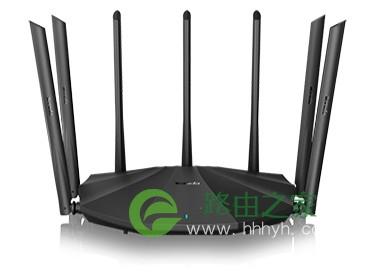
腾达AC23
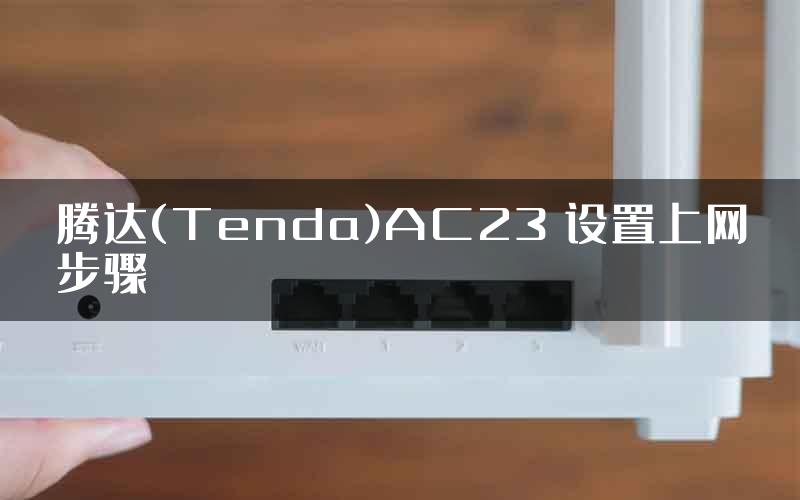
一、链接线路
1、将可以上网的宽带线连接到AC23的WAN口;2、电脑通过网线连接到AC23的1、2、3任意LAN口,或者笔记本、智能手机等无线设备通过无线连接上AC23出厂的无线信号(出厂无线信号名称在路由器底部贴纸上可以查看,出厂未加密);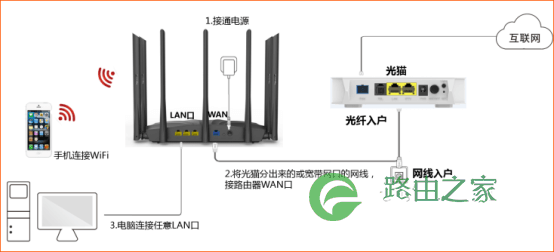 注意:当路由器WAN口或LAN口插入网线时,指示灯会快闪3秒,若网线插入无反应,请检查网线及相应接口。
二、设置路由器上网
1、打开浏览器,在地址栏中输入“tendawifi.com”或者“192.168.0.1”,点击回车键或者Entet键,进入路由器设置页面(出厂状态无登录密码),点击开始体验。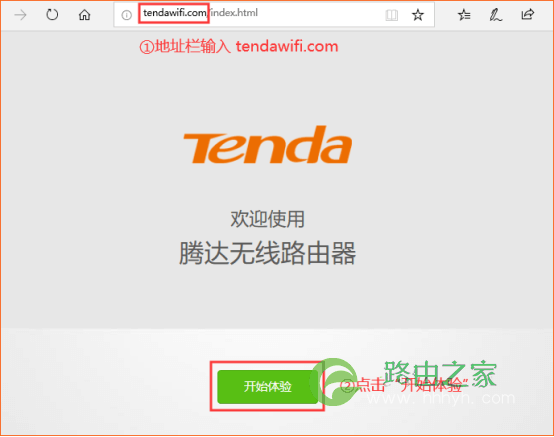 2、系统会自动检测上网方式,稍等片刻,即可检测出正确的上网方式。
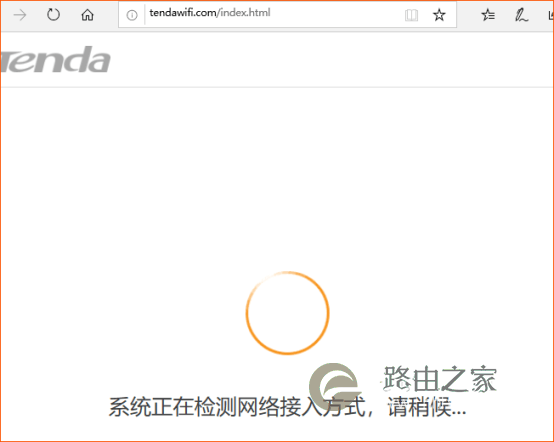 路由器有3种上网方式,根据检测到的上网方式,填写该上网方式的对应参数。根据实际检测到的上网方式
检测上网方式为 宽带拨号
1、输入宽带运营商(电信、联通、移动等)提供的宽带账号和宽带密码,点击“下一步”。如果忘记宽带账号密码,可以联系运营商查询。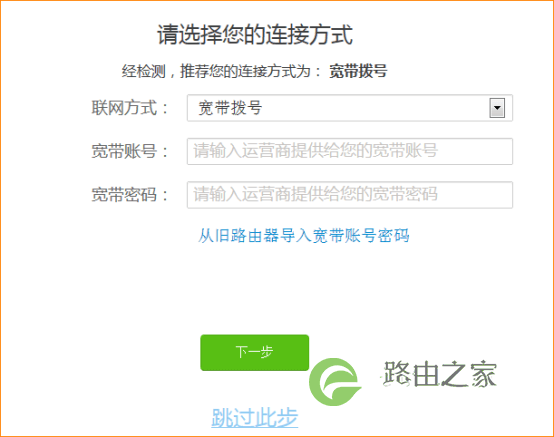 2、设置AC23的无线名称、无线密码、登录密码,点击“下一步”。
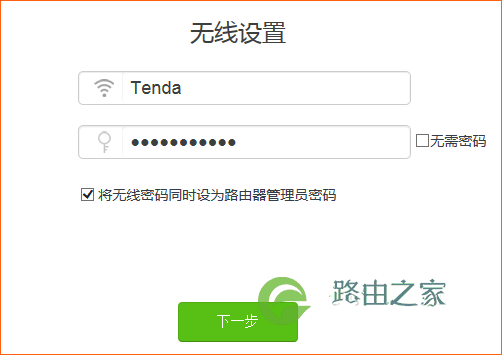 3、稍等片刻,会提示“恭喜您,可以上网了!”如果有无线设备需要连接无线信号,请连接设置后的无线名称密码,即页面提示的无线名称,验证是否可以上网。
检测上网方式为 动态IP
1、检测上网方式为动态IP时,点击“下一步”。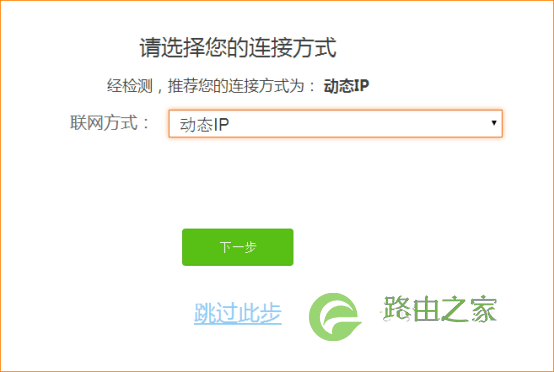 2、设置AC23的无线名称、无线密码、登录密码,点击“下一步”
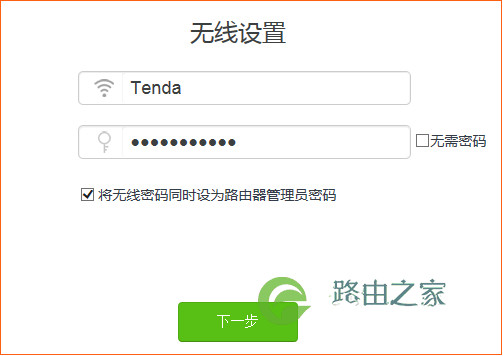 4、稍等片刻,会提示“恭喜您,可以上网了!”如果有无线设备需要连接无线信号,请连接设置后的无线名称密码,即页面提示的无线名称,验证是否可以上网。
检测上网方式为 静态IP
1、需要填写可以上网的IP地址等信息,然后点击“下一步”具体如下图: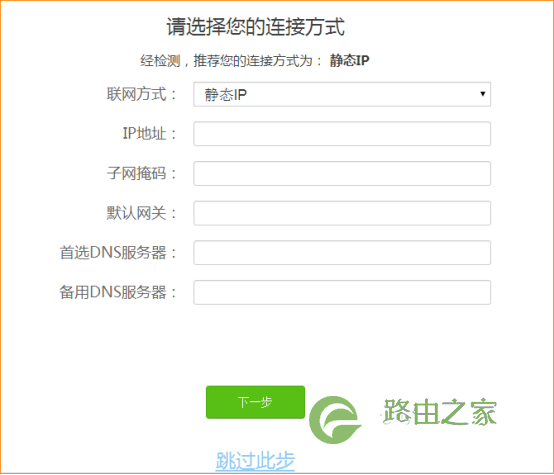 2、设置AC23的无线名称、无线密码、登录密码,点击“下一步”
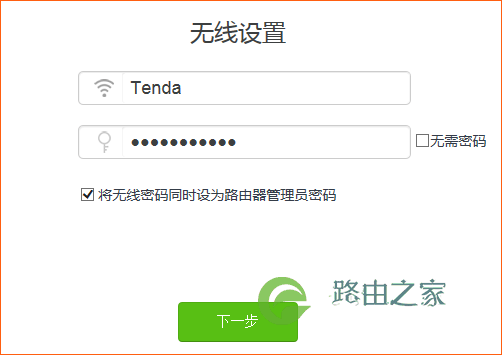 3、稍等片刻,会提示“恭喜您,可以上网了!”。如果有无线设备需要连接无线信号,请连接设置后的无线名称密码,即页面提示的无线名称,验证是否可以上网。

评论