
导读:腾达路由器 AC8 如何设置上网本教学适用于第一次安装AC8的用户,下面将详细讲解不同上网方式下,如何设置AC8上网。腾达路由器默认管理地址是:tendawifi.com 或者 192.168.0."
导读:腾达路由器 AC8 如何设置上网
- 第一步:
- 第二步:
- 第三步:

本教学适用于第一次安装AC8的用户,下面将详细讲解不同上网方式下,如何设置AC8上网。
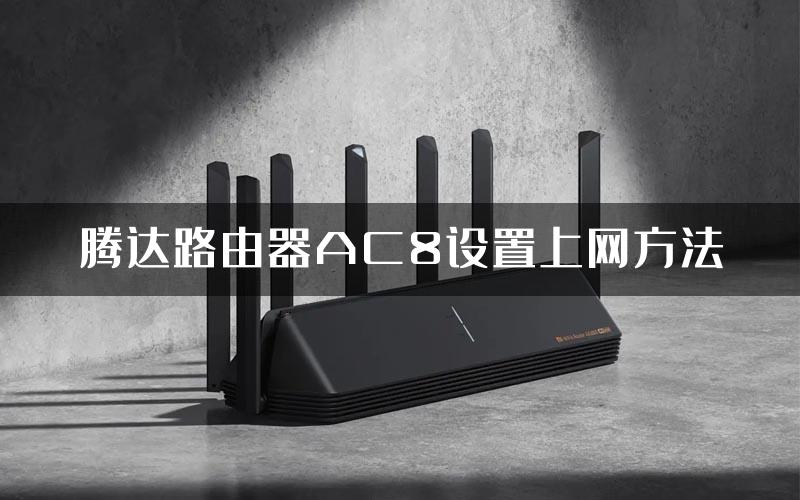
腾达路由器默认管理地址是:tendawifi.com 或者 192.168.0.1 没有默认密码
第一步:
连接线路(连接光猫、路由器、电源)
1、 将可以上网的宽带线,连接到路由器的WAN口,再接通路由器的电源;

电脑通过网线连接到路由器的LAN1—LAN3任意口,或者使用笔记本、手机连接路由器底部贴纸上显示的WiFi;

第二步:
登录路由器管理页面
打开浏览器,在浏览器地址栏中输入“tendawifi.com”,即可登录到路由器管理界面,首次登录时,没有登录密码;

第三步:
设置路由器上网
路由器会自动检测您当前宽带的联网方式,您可根据检测结果,点击下面相对应的联网方式,(一般都是宽带拨号)查看具体的设置方法:
如何设置宽带拨号上网:
根据页面提示,输入宽带用户名和宽带密码,并设置无线名称密码,点击“确定”;
请注意:宽带用户名、密码是宽带运营商提供,如果忘记,请联系宽带运营商查询。

确定之后,会提示“保存成功”,稍等几秒,即可自动跳转到路由器管理界面。
注意:如果您是连接无线信号设置的,保存成功后,需手动重新连接刚刚设置过的无线名称。

当管理页面显示“已联网,您可以上网了!”,代表联网成功,手机等无线设备,需连接设置过的无线信号才可上网。

如何设置动态IP上网:
1、 设置无线名称、密码,点击“确定”,过几秒钟会自动跳转到路由器主页;

当管理页面联网状态显示“已联网,您可以上网了”,代表路由器已设置完成。
若您有需要连接无线的设备(比如手机、pad、笔记本等),需连接刚刚设置的无线信号。

如何设置静态IP上网:
根据页面提示,输入可以上网的IP地址等信息,并设置无线名称、密码,点击确定。

稍等几秒,路由器会自动跳转到路由器管理页面,查看联网状态显示已联网,即代表设置成功。

评论