
导读:新路由3(Newifi D2)刷老毛子(Padavan)固件教程新路由的默认后台管理IP是:192.168.99.1刷机必备:putty(链接路由器SSH用)WinSCP(SFTP客户端)还要牙签一根支持的固件固件下载地址:"
导读:新路由3(Newifi D2)刷老毛子(Padavan)固件教程
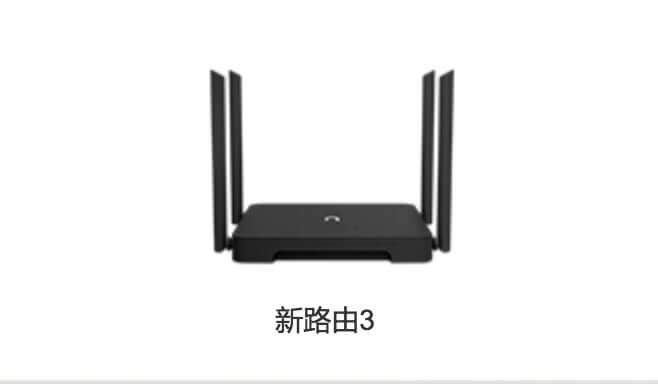
新路由的默认后台管理IP是:192.168.99.1

刷机必备:
- putty(链接路由器SSH用)
- WinSCP(SFTP客户端)
- 还要牙签一根
- 支持的固件
固件下载地址:
链接:https://eyun.baidu.com/s/3jKifY6M 密码:luyouwangnet
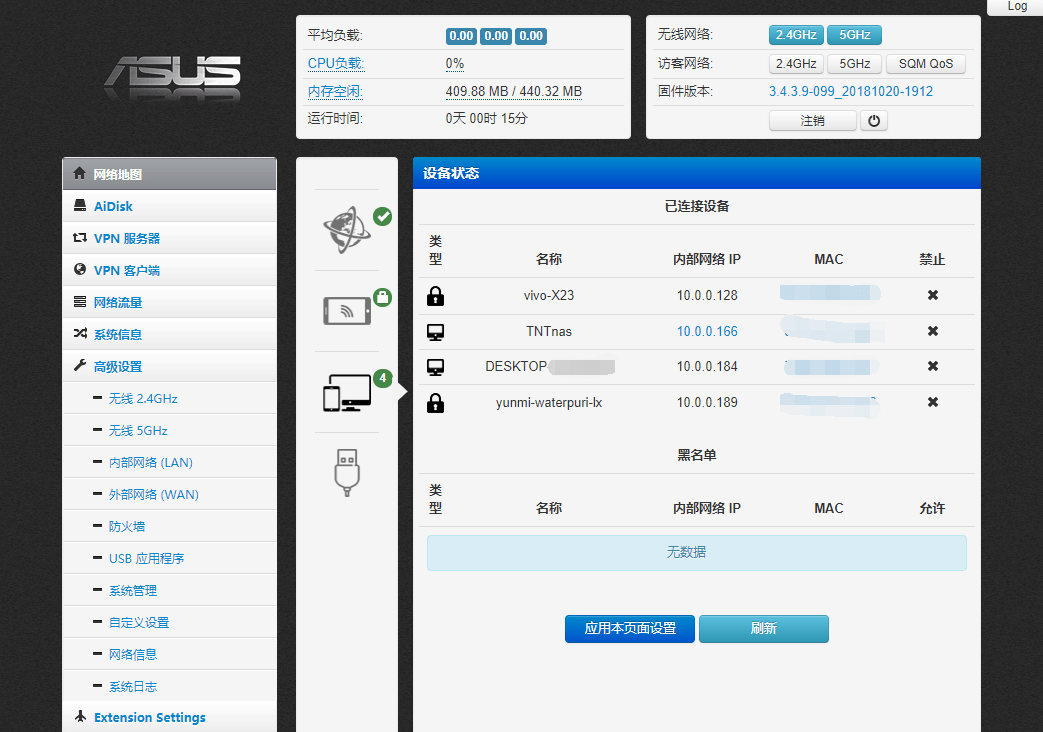
固件:NEWIFI-D2_3.4.3.9-099_20181020-1912.trx
breed:newifi-d2-jail-break.ko
拿到路由器后通电启动,长按reset重置路由器。
配置路由器,设置无线密码,无线密码等于管理员密码。
刷机方法如下:
1. 开启固件 SSH
a) 开启路由器,进入管理界面 (假设路由器 IP 地址是 192.168.99.1)
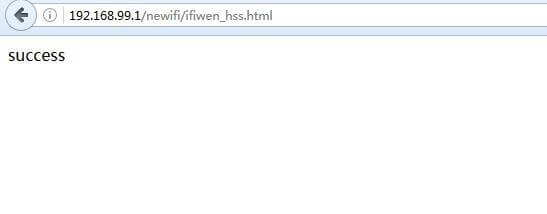
b) 在浏览器中输入 http://192.168.99.1/newifi/ifiwen_hss.html 并进入
c) 页面显示 success 即表明已开启 SSH
2. 进入路由器 SSH 环境
a) 我使用 PuTTY,IP填192.168.99.1,,端口号填22
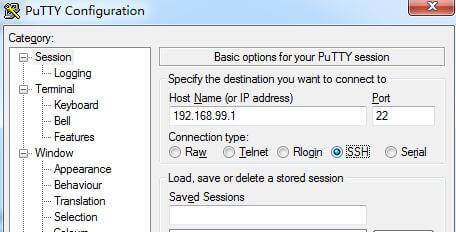
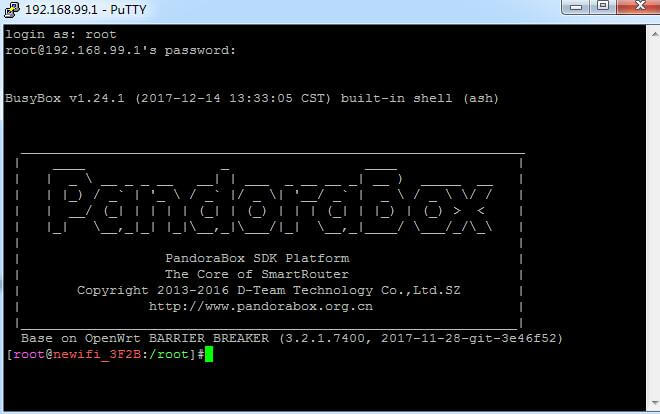
弹出窗口,按yes,然后输入用户名root,密码就是新路由3的管理员密码。
3. 上传解锁文件到路由器
a) 下载附件,解压得到 newifi-d2-jail-break.ko
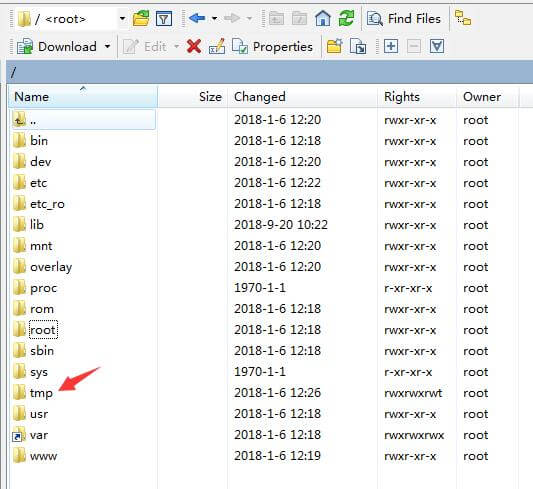
b) 用 WinSCP 等工具将其上传到路由器的 /tmp 目录
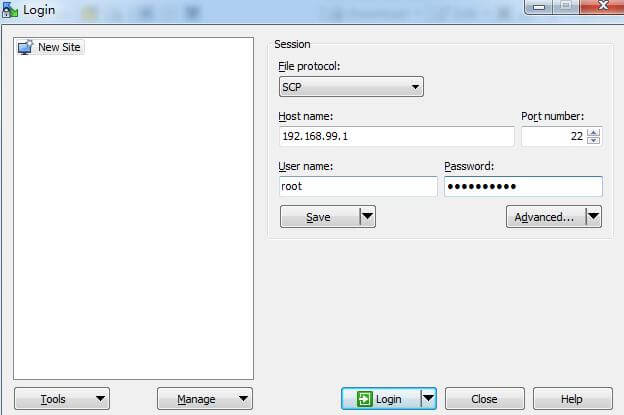
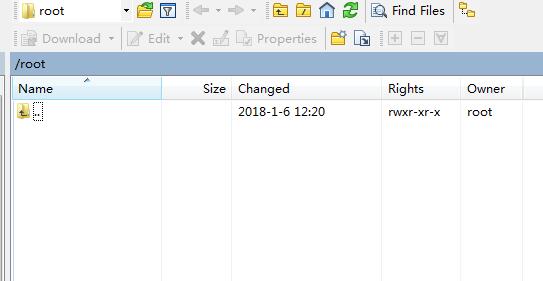
进入tmp文件夹,把newifi-d2-jail-break.ko这个文件拖进去。
4. 开始解锁
a) SSH 进入 /tmp 目录
cd /tmp
b) 加载 newifi-d2-jail-break.ko
insmod newifi-d2-jail-break.ko

c) 此时 SSH 会停止响应,因为 newifi-d2-jail-break.ko 会冻结系统的其他功能,强制写入 Newifi D2 专用版 Breed 到 Flash
d) 成功后路由器会自动重启。
路由器断电再插电的同时按住reset键3秒,路由器指示灯全闪一下发出诡异的光,此时本地连接中的IP变为192.168.1.0网段,Breed登陆地址为192.168.1.1
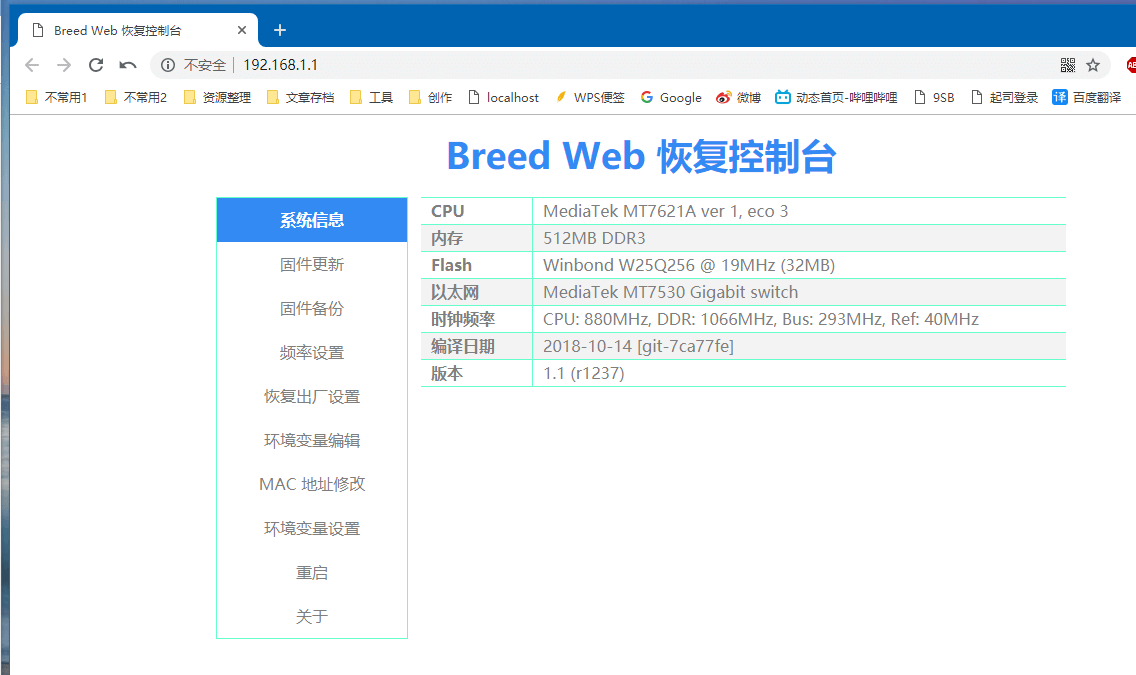
更新固件
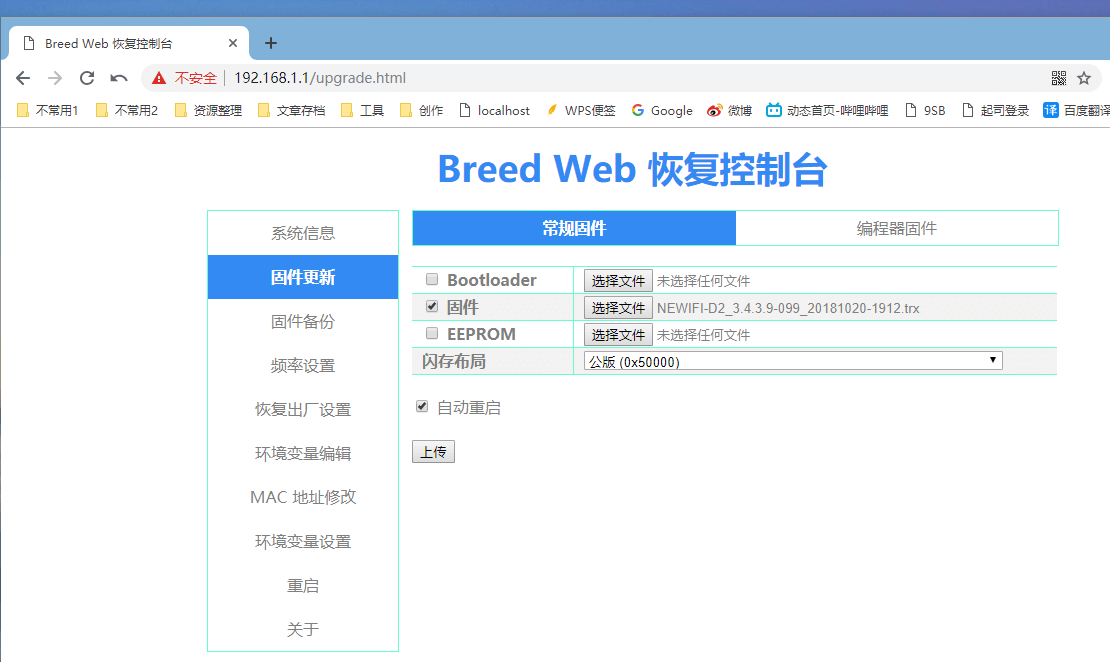
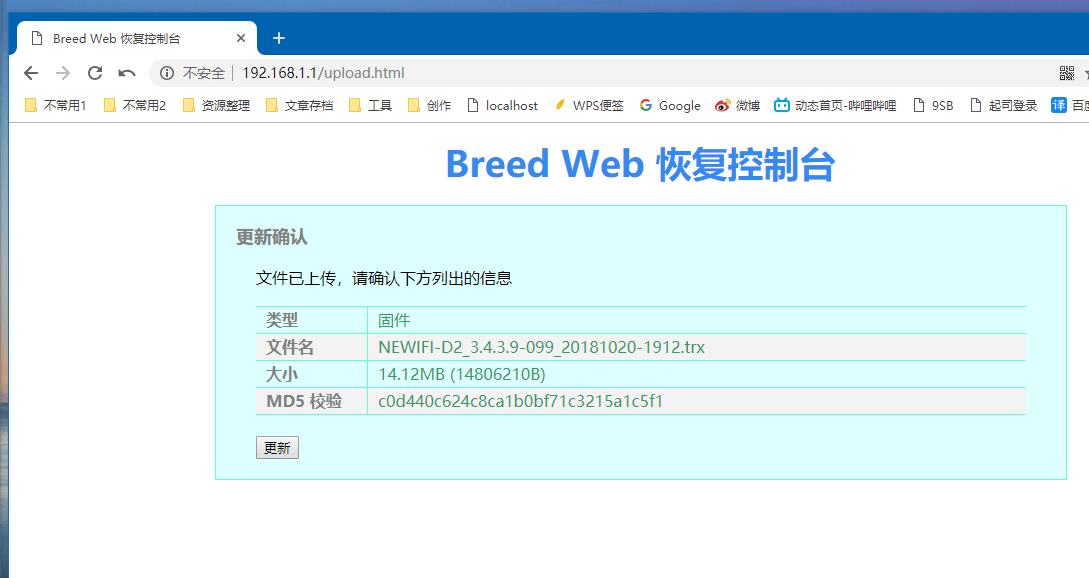
等路由器再次重启后,还是要看本地连接的IP,登录路由器,默认账号密码都是admin,建议进去后直接恢复出厂设置,清空各种残留配置文件。
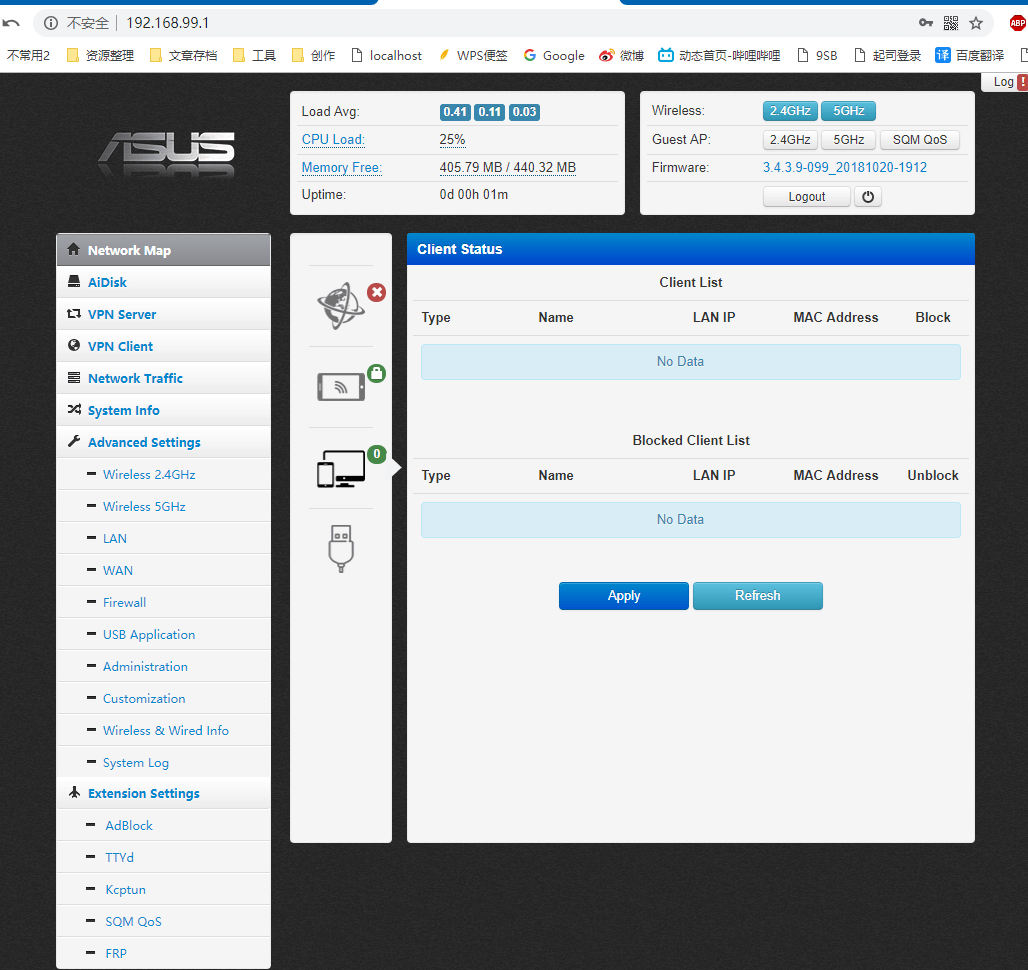
设置中文
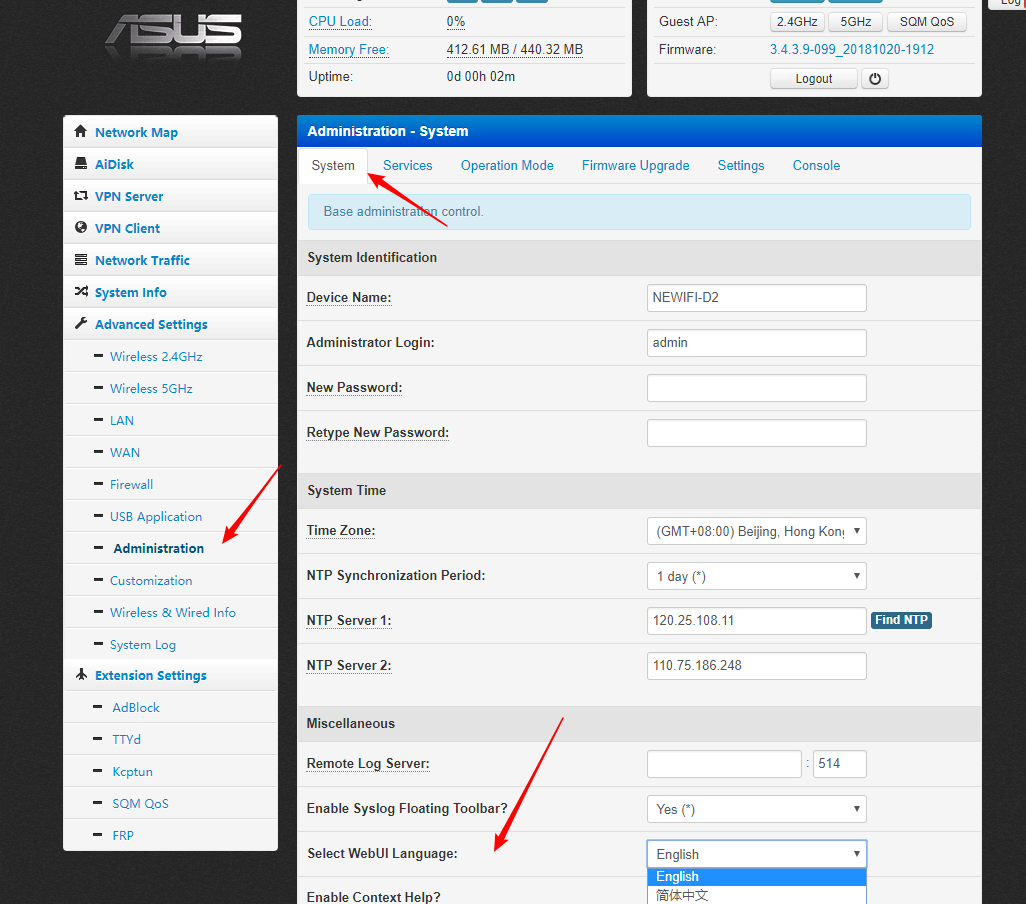
设置上网、wifi等等,完事。

评论