
导读:修改WiFi密码后 怎么重新连接WiFi?家中或宿舍的 Wi-Fi 连接一定都会设置密码,然后宿舍无线密码被破解或多人占用导致自己的网速怠慢是一件十分头疼的事情。此时能想到最便"
导读:修改WiFi密码后 怎么重新连接WiFi?
本文要点
- 一、iPhone手机连接方法
- 二、安卓手机连接方法
- 三、电脑连接方法
家中或宿舍的 Wi-Fi 连接一定都会设置密码,然后宿舍无线密码被破解或多人占用导致自己的网速怠慢是一件十分头疼的事情。
此时能想到zui便捷的办法就是修改 Wi-Fi 密码,可修改后设备一直显示连接错误,无法加入网络,该如何修改连接密码呢?下面小编分别介绍iPhone手机、安卓手机和电脑怎么连接修改密码后的wifi。


一、iPhone手机连接方法
修改WiFi密码后 iPhone(苹果手机)怎么重新连接WiFi?
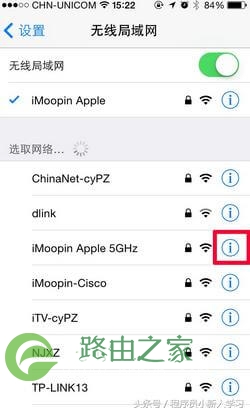
1、依次进入设置>无线局域网,找到需要连接的无线网,点击后方蓝色圈住的“i”帮助图标。
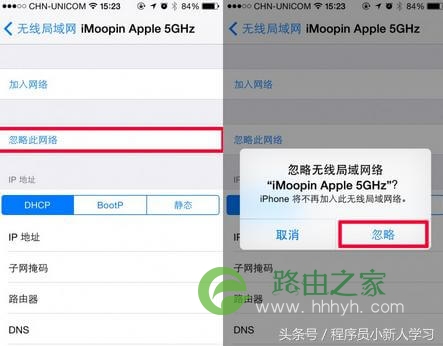
2、点选“忽略此网络”,弹出提示框点击确认。
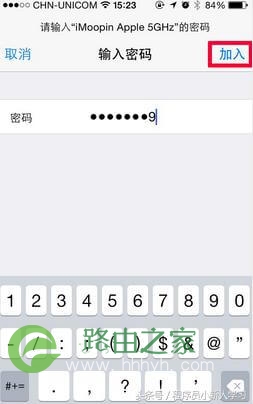
3、再次点击“加入网络”,输入更新后的密码,点击“加入”即可。如果依然无法加入可将无线局域网关闭后重新输入正确密码后连接。
Ps:如果遇到其他网络问题,无法连接,可以依次进入设置>通用>还原>还原网络设置,确认还原后查看网络问题能否解决。
二、安卓手机连接方法
修改wifi密码后 安卓手机怎么重新连接wifi?
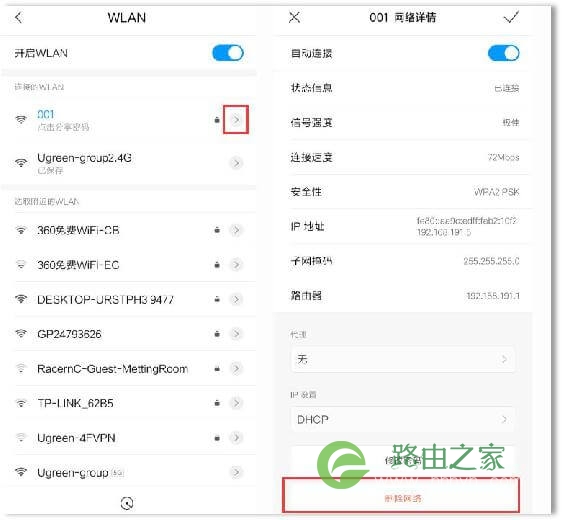
点击设置—WLAN—点击连接异常WiFi右边“>”符号—选择“删除网络”,然后再重新点击连接这个WiFi,重新输入WiFi密码,这样手机就可获得新的IP地址并正常连接。
三、电脑连接方法
修改WiFi密码后 电脑(笔记本)怎么重新连接WiFi?
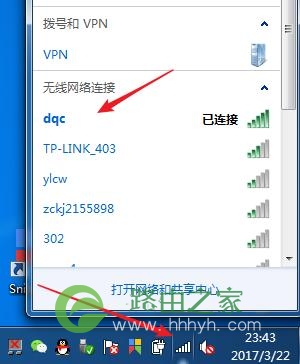
本操作以win7系统为例,进入win7系统,屏幕的右下角的任务栏上点击“无线网络”图标
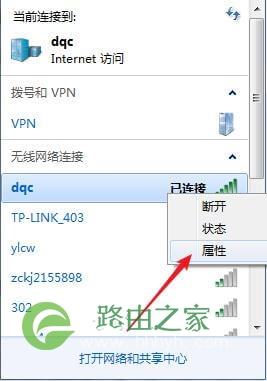
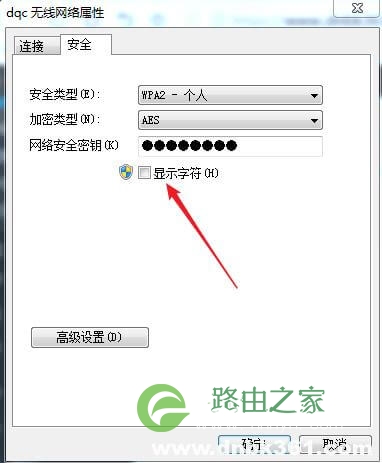
1、打开无线WIFI,查看你的WIFI,我以我的WIFI名称为dqc 为列

评论