
导读:路由器设置后无法上网路由器设置后无法上网,请点击网络状态,如下:观察网络状态区域的提示信息,如下:请参考对应提示的处理方法:页面提示可能原因及处理办法重新输入账号密码:76"
导读:路由器设置后无法上网
路由器设置后无法上网,请点击网络状态,如下:

观察网络状态区域的提示信息,如下:
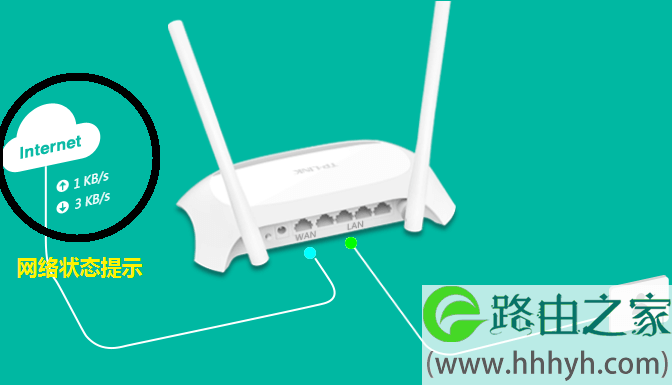
请参考对应提示的处理方法:
| 页面提示 | 可能原因及处理办法 |
 | 重新输入账号密码:76%的用户上不了网都是因为填写错误的用户名密码导致,请点击路由设置>>上网设置,重新填写正确的账号密码(注意大小写)。 克隆MAC地址:点击路由设置>>上网设置,选择WAN口MAC为当前管理PC的MAC地址,并保存。 单机测试宽带:电脑单机连接宽带拨号,确认宽带线路正常。 |
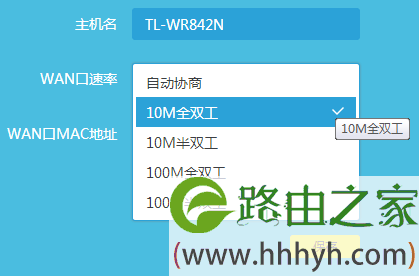
 | 线路连接错误:线路连错绝对无法上网,请按照动态线路图重新连接(光纤线路、电话线路、网线入户)。 适配效果不佳:进入路由设置>>上网设置,将WAN口速率调整为10Mbps全双工。(若宽带超过10M,不建议调整WAN口速率) 更换网线:确认线路连接牢靠,接口没有松动。尝试更换一条网线。 |
 | 更换网线:确认线路连接牢靠,接口没有松动。尝试更换一条网线。 适配效果不佳:进入路由设置>>上网设置,将WAN口速率调整为10Mbps全双工。 单机测试宽带:电脑单机连接宽带拨号,确认宽带线路正常。 |
 | 等待出现提示信息,按照以上三种提示进行处理。 |
以上步骤详细操作方法:
1、速率模式调整:
注意:宽带>10M时,请勿调整WAN口速率。
2、MAC地址克隆
使用单机可以上网的电脑通过网线连接路由器的LAN口登录路由器管理界面,在 路由设置 >> 上网设置 中,进行如下设置。


评论