
导读:TP-LINK TL-WDN5200H 模拟AP设置教程【图文】模拟AP也叫做SoftAP。在可以上网的电脑上开启无线网卡的模拟AP功能后,无线网卡就可以将电脑的网络转换成Wi-Fi无线信号,手机"
导读:TP-LINK TL-WDN5200H 模拟AP设置教程【图文】
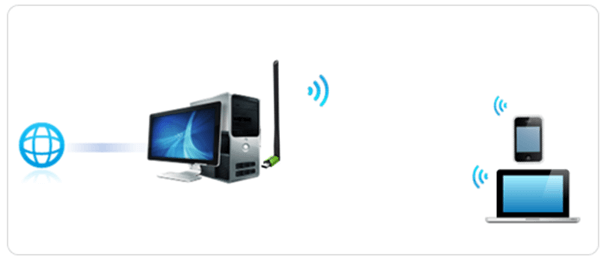
模拟AP也叫做SoftAP。在可以上网的电脑上开启无线网卡的模拟AP功能后,无线网卡就可以将电脑的网络转换成Wi-Fi无线信号,手机、平板等终端连接该无线信号后即可上网。
下面介绍详细的设置方法:
1.将网卡插入电脑
将无线网卡插入到电脑的USB接口上,并确保无线网卡已经可以正常使用(如连接信号)。
2.安装无线网卡客户端程序
模拟AP需要通过TP-LINK无线网卡专用的客户端软件来开启设置,很多用户在安装网卡的时候已经装好客户端,直接打开即可。
如果您没有安装,请将网卡携带的光盘放在电脑光驱中安装客户端程序,或者在TP-LINK服务支持中心下载对应驱动程序,压缩包中就有相关客户端软件。
安装完成后,打开TP-LINK无线网卡客户端程序:

3.在客户端上开启模拟AP
打开客户端程序后,按照下图启用模拟AP:
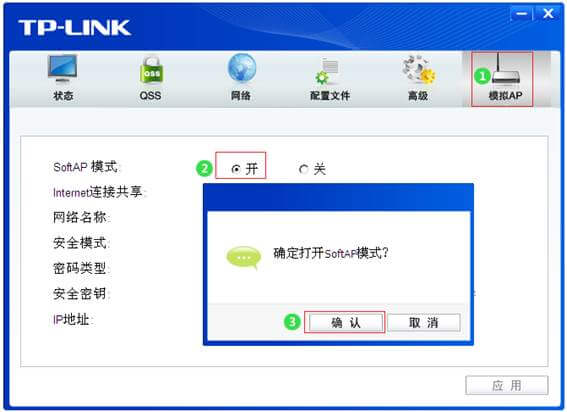
注意:部分老版本的客户端程序,需要在高级中启用SoftAP。
稍等片刻后,系统提示配置模拟AP成功。
4.配置模拟AP的参数
按照下图指导,在Internet连接共享 中选择对应的网络连接,并设置无线名称和密码,此处设置的就是后续模拟AP发出的信号,手机、Pad就是连接这个信号上网:
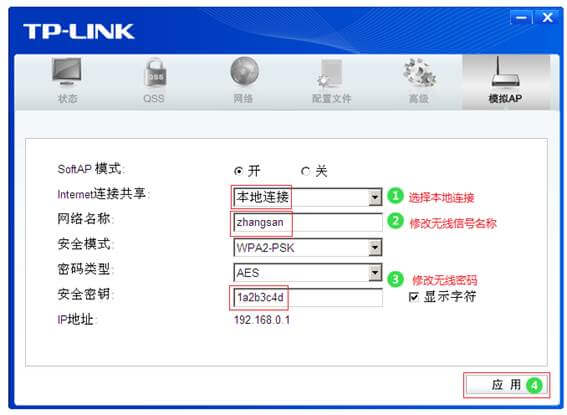
注意:此处以本地连接为例。
提示“配置SoftAP模式成功”,点击“确认”,如下图:
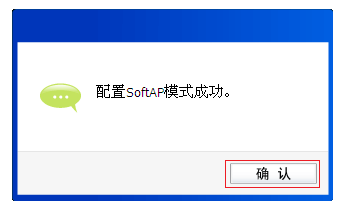
至此,模拟AP设置成功,手机、Pad等终端连接上模拟AP的无线信号就可以上网了。后续电脑重启后,网卡会自动发出设置好的模拟AP信号,无需再次配置。

评论