
导读:电脑无线网卡 提示Windows无法连接到网络电脑安装无线网卡后,或者笔记本连接信号提示“Windows无法连接到XXX”(XXX为路由器的无线信号WiFi名称),如下图:解决方法:1.电脑近距"
导读:电脑无线网卡 提示Windows无法连接到网络
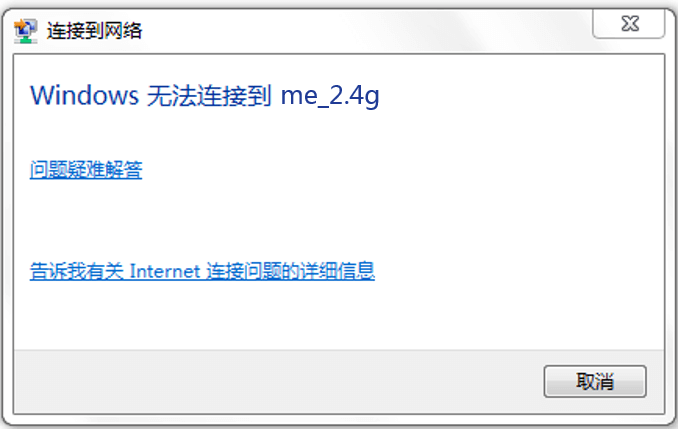
电脑安装无线网卡后,或者笔记本连接信号提示“Windows无法连接到XXX”(XXX为路由器的无线信号WiFi名称),
如下图:
解决方法:
1.电脑近距离连接无线路由器信号
问题原因:电脑距离无线路由器过远或中间有隔墙或障碍物,导致电脑搜索到的无线信号较弱,从而无法连接到路由器的信号。
解决方法:电脑近距离连接路由器无线信号,看能否连接上。
2.删除配置文件
问题原因:电脑首次连接加密的无线信号,在连接成功时电脑会自动生成配置文件,记录这个信号的名称、密码,当无线路由器(或AP)修改了无线密码但无线名称没有改,电脑再连接这个信号时,就会提示无法连接。
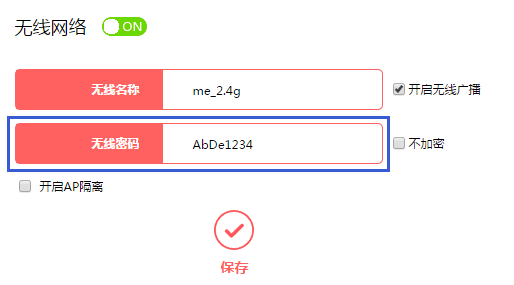
解决方法:删除电脑的无线配置文件,输入密码连接无线信号。如果忘记了无线密码,登录路由器管理界面,点击 高级设置 >> 无线设置 >> 主人网络 查看无线密码
如下图:
3.确认电脑未被禁用
问题原因:如果电脑被路由器设置为禁止访问,会导致电脑无法连接到路由器的无线信号。
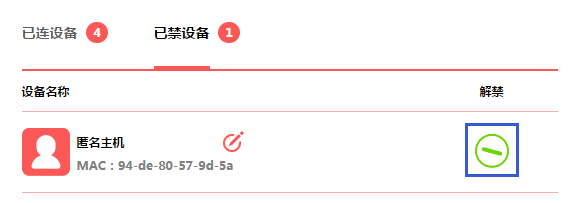
解决方法:点击路由器管理界面中的 常用设置 >> 连接设备管理 >> 已禁设备 >> 点击解禁,确保已禁设备列表为空,然后再重新尝试连接。如下图:
注意:传统界面路由器开启了无线MAC地址过滤,禁止电脑无线连接路由器,此时电脑也会提示Windows无法连接到路由器的信号。
4.对比测试
如果按上述操作,问题没有解决,建议确认使用环境中,只是个别电脑终端无法连接信号还是全部:如果是个别电脑,请对比测试该电脑连接其他信号是否正常,同时建议更新网卡驱动后重试;如果所有无线终端都连接不上路由器的无线信号,建议重启或复位路由器后,重新再尝试连接。

评论