
导读:手机如何设置路由器?现在几乎家家都拉了宽带了,而且人人都有手机,不过电脑并不是人人都有的。那么问题来了,如果新拉宽带或者新买路由器没有电脑怎么办?本文就教大家用手机设"
导读:手机如何设置路由器?
现在几乎家家都拉了宽带了,而且人人都有手机,不过电脑并不是人人都有的。
那么问题来了,如果新拉宽带或者新买路由器没有电脑怎么办?本文就教大家用手机设置路由器。
第一步:连接线路
将前端上网的宽带线连接到路由器的WAN口,如果有上网电脑将其连接到路由器的LAN口上。
请确认入户宽带的线路类型,根据入户宽带线路的不同,分为光纤、网线、电话线三种接入方式,连接方法请参考下图:
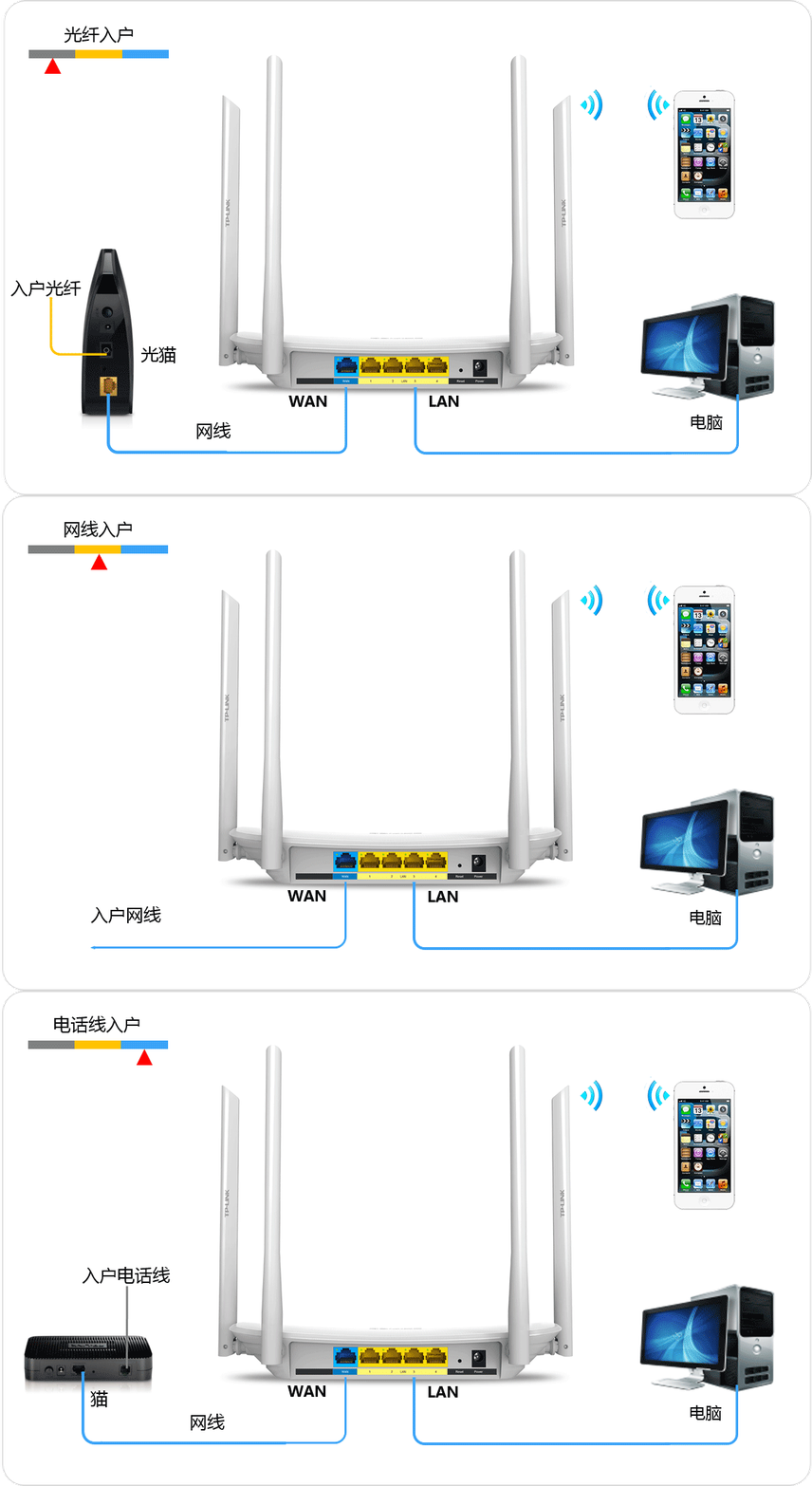
宽带线一定要连接到路由器的WAN口上。WAN口与另外四个LAN口一般颜色有所不同,且端口下方有WAN标识,请仔细确认。电脑连接到路由器1/2/3/4任意一个LAN口。
第二步:手机设置路由器
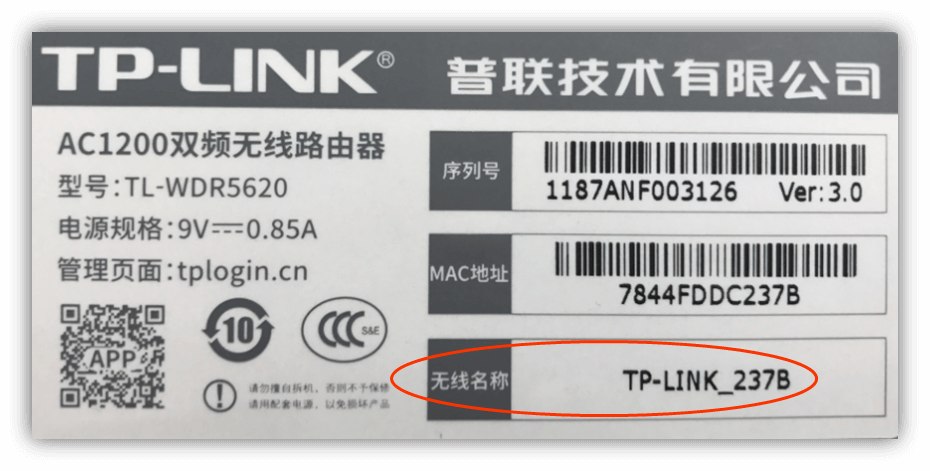
1.在路由器的底部标贴上查看路由器出厂的无线信号名称。
(本文以TP-LINK路由器为例,一般路由器底部都有品牌,上面都标有默认的路由器管理地址、WiFi名称、密码等...)
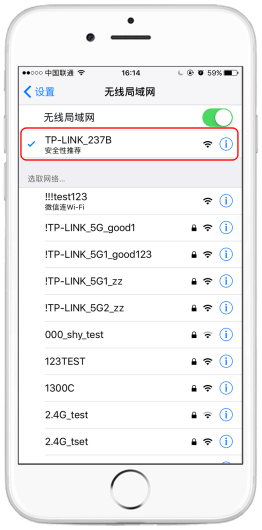
2.打开手机的无线设置,连接路由器出厂的无线信号。
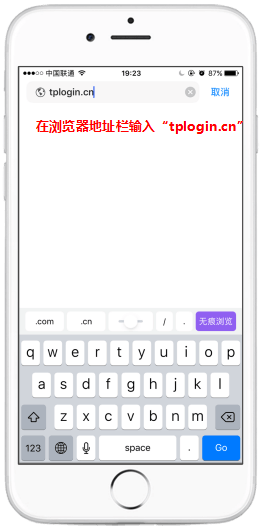
3.连接Wi-Fi后,手机会自动弹出路由器的设置页面。若未自动弹出请打开浏览器,在地址栏输入tplogin.cn(部分早期的路由器管理地址是192.168.1.1)。
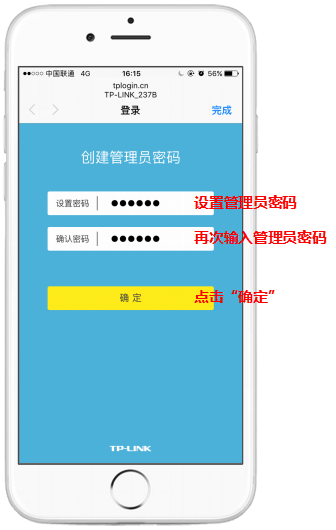
在弹出的窗口中设置路由器的登录密码,(密码长度在6-32位区间),该密码用于以后管理路由器(登录界面),请妥善保管。如下图:
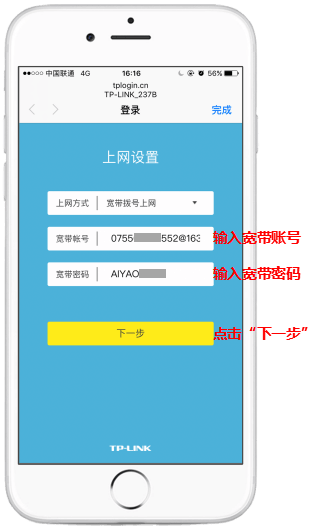
4.登录成功后,路由器会自动检测上网方式,根据检测到的上网方式,填写该上网方式的对应参数,如下图:
宽带有宽带拨号、自动获取IP地址、固定IP地址三种上网方式。上网方式是由宽带运营商决定的,如果无法确认您的上网方式,请联系宽带运营商确认。

注意事项:
80%的用户上不了网是因为输入了错误的用户名和密码,请仔细检查输入的宽带用户名和密码是否正确,
注意区分中英文、字母的大小写、后缀是否完整等。如果不确认,请咨询宽带运营商。
5.设置路由器的无线名称和无线密码,设置完成后,点击“完成”保存配置。请一定记住路由器的无线名称和无线密码,在后续连接路由器无线时需要用到。
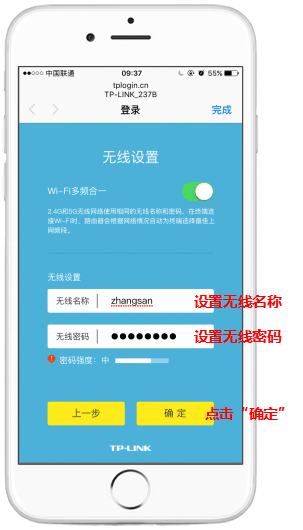
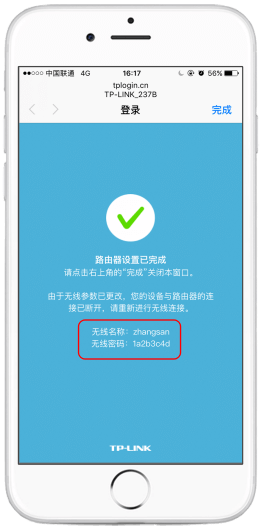
无线(WiFi)名称建议设置为字母或数字,尽量不要使用中文、特殊字符,避免部分手机不支持中文或特殊字符而导致搜索不到或无法连接。
TP-LINK路由器默认的无线信号名称为"TP-LINK_XXXX ",且没有密码。为确保您的网络安全,建议一定要设置无线密码,防止他人非法蹭网。

评论