
导读:tplogincn手机修改wifi密码网友提问:tplogincn手机设置密码怎么设置?tplogin.cn手机修改wifi密码怎么登录?热心网友答:手机需要先连接到tplink路由器的wifi信号,然后在手机浏"
导读:tplogincn手机修改wifi密码
网友提问:tplogincn手机设置密码怎么设置?tplogin.cn手机修改wifi密码怎么登录?
热心网友答:手机需要先连接到tplink路由器的wifi信号,然后在手机浏览器中输入:tplogin.cn,打开登录页面,然后输入管理员密码,登录到设置界面。
成功登录到路由器的设置界面后,找到并打开 无线设置 这个选项,就能重新设置无线密码(wifi密码),详细的操作步骤如下:
温馨提示:
(1)如果现在遇到的问题是,进入到tplogin.cn登录页面后,把管理员密码忘了,不能登录登录到路由器的设置界面。这种情况下,建议阅读下面的教程,查看详细操作步骤。
tplogin.cn管理员密码忘了怎么办?
(2)、如果想用电脑登录tplogin.cn修改wifi密码,可以阅读下面的教程,查看具体的设置步骤。
1、首先,用来设置密码的这个手机,应该连接到你的tplink路由器的wifi信号,这是zui关键的一步。
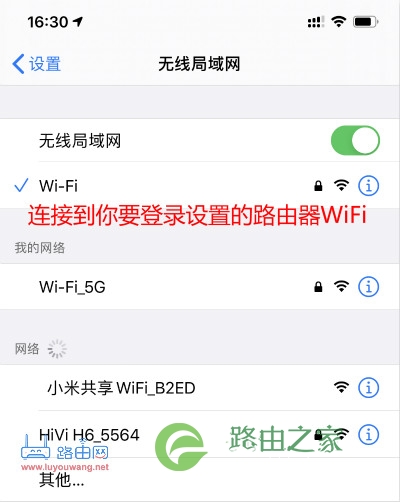
手机连接到要登录设置的WiFi
2、接着,请在你手机的浏览器中输入:tplogin.cn,打开路由器的登录页面,填写管理员密码,登录到你的tplink路由器的设置界面。

3、在tplink路由器的设置页面中,依次打开 路由设置 ——> 无线设置 这2个选项,然后你就可以重新设置 无线密码(wifi密码)了,如下图所示。
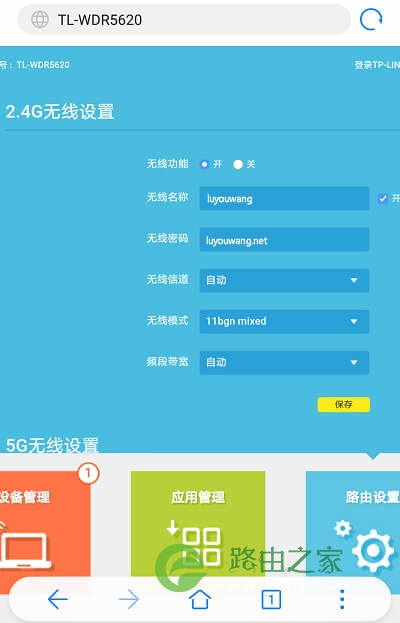
tplogin.cn手机设置密码
温馨提示:
(1)、无线密码建议用:大写字母、小写字母、数字、符号 的组合来设置,并且无线密码长度要大于8位。这样设置后,无线网络安全性zui高,可以有效避免被蹭网。
(2)、在修改无线密码后,如果出现电脑、手机 连不上原来wifi信号的问题,只需要先删除电脑、手机中的wifi连接记录,然后重新连接wifi信号,就可以连接成功。

评论