
原标题:"腾达(tenda)路由器怎么设置防蹭网"相关路由器设置经验分享。 - 来源:WiFi之家网
大家生活中有没有遇到过这些情况,比如:游戏玩着玩着ping值突然就高了,视频看着看着"
原标题:"腾达(tenda)路由器怎么设置防蹭网"相关路由器设置经验分享。 - 来源:【WiFi之家网】
大家生活中有没有遇到过这些情况,比如:游戏玩着玩着ping值突然就高了,视频看着看着就卡了;又或者升级了100M的光纤宽带,但zui近发现下载速度只有1MB/s......如果出现了这些情况,除了本身网络或路由器问题外,你家的网络极有可能被蹭网了。
如何鉴别自家网络是否被蹭网?
zui简单粗暴的方法就是查看路由器当前连接的设备是否有陌生设备。
下面以腾达路由器AC11为例,教大家如何查看路由器是否连接了陌生设备。
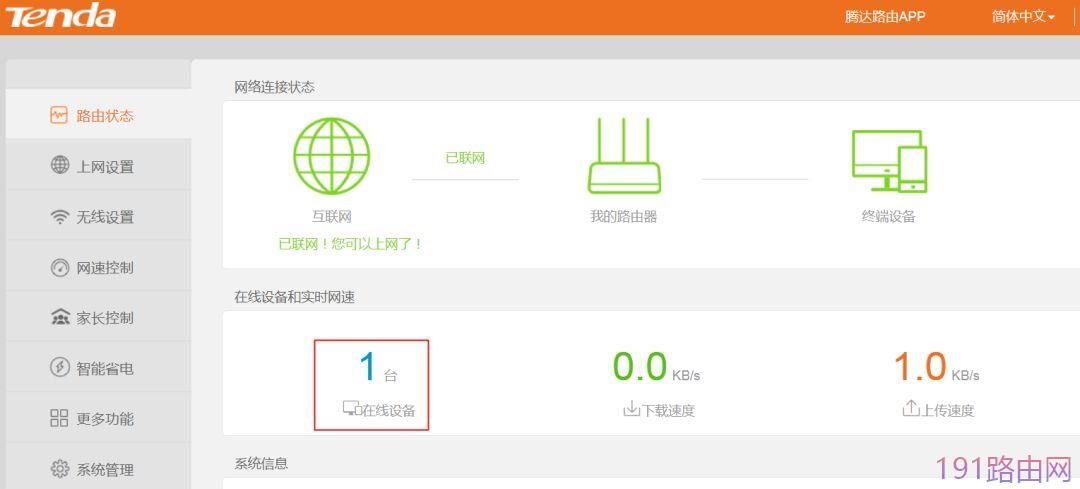
电脑端:打开浏览器,在地址栏输入tendawifi.com或192.168.0.1,按回车键——输入路由器管理员密码,登录——点击“在线设备”即可查看。
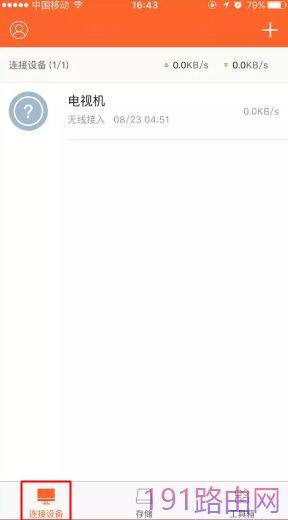
手机端:打开“TendaWiFi”APP——在“连接设备”即可查看。
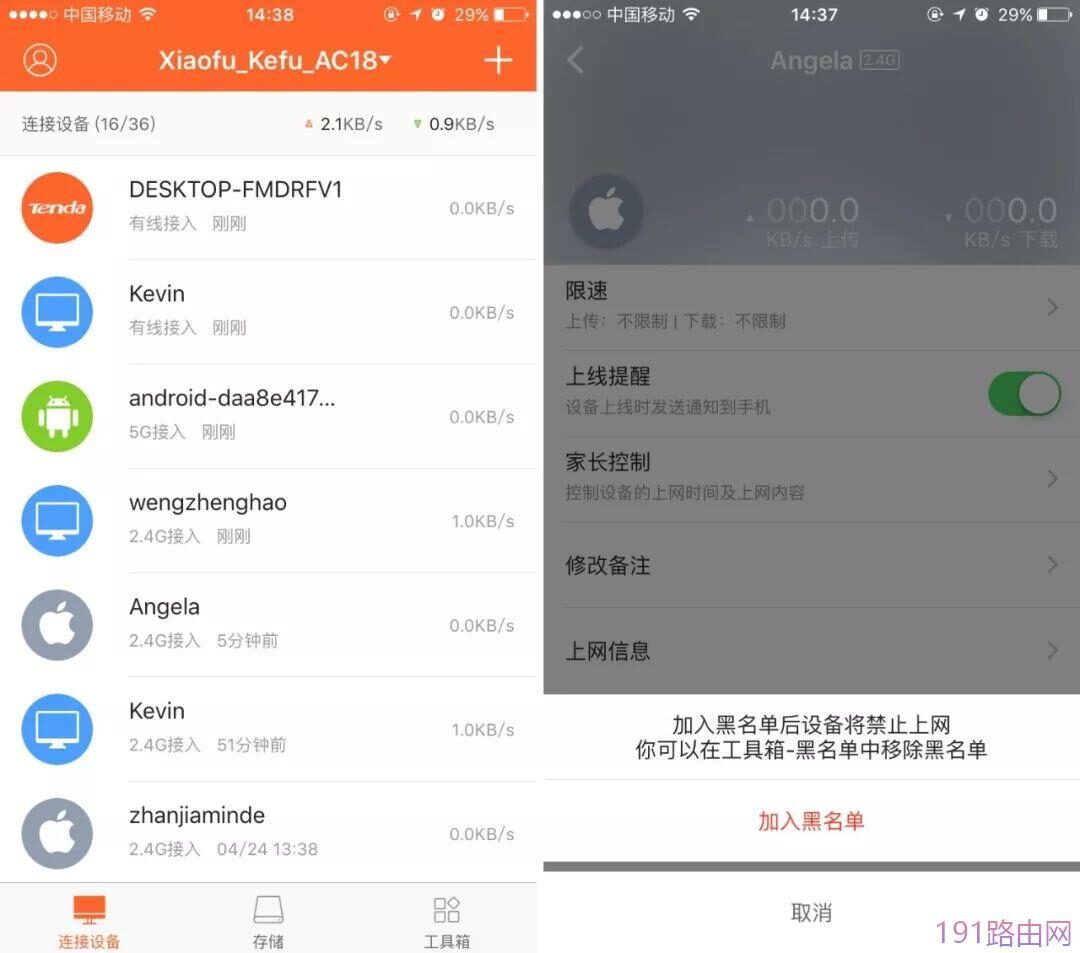
如果发现在线设备数量比家里的设备数量多,那么你的网一定是被蹭了!我们一般可以通过设备名称和设备MAC地址来鉴别该设备是否为陌生设备,然后你就可以通过腾达管理APP的“一键拉黑”功能把这个模式设备拉黑了。
那么问题来了
如何避免被蹭网呢?
莫急,下面教你4招轻松解决
(以腾达AC11界面为例)
第一招:将密码复杂化
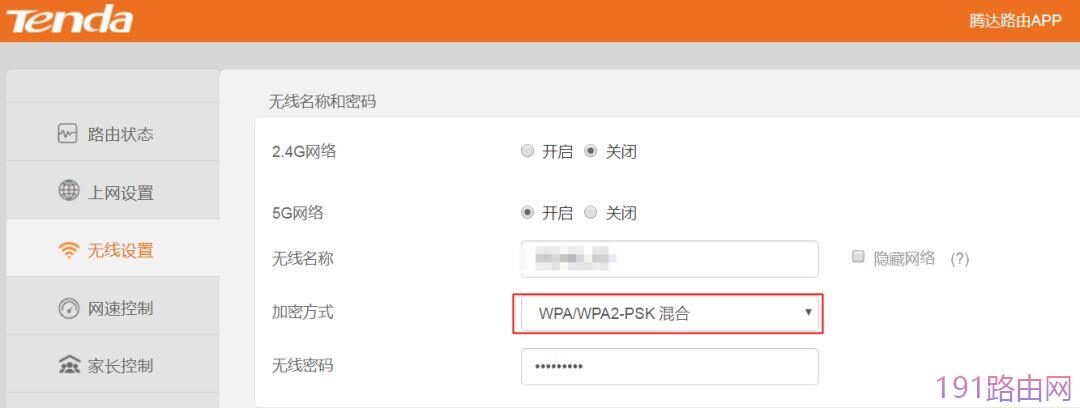
如果你还在使用12345678这样的弱密码,请立刻修改路由器的WiFi密码,更好用数字、字母的组合,加密模式选择WPA-PSK/WPA2-PSK即可,确保密码的安全系数zui高。
第二招:关闭路由SSID广播
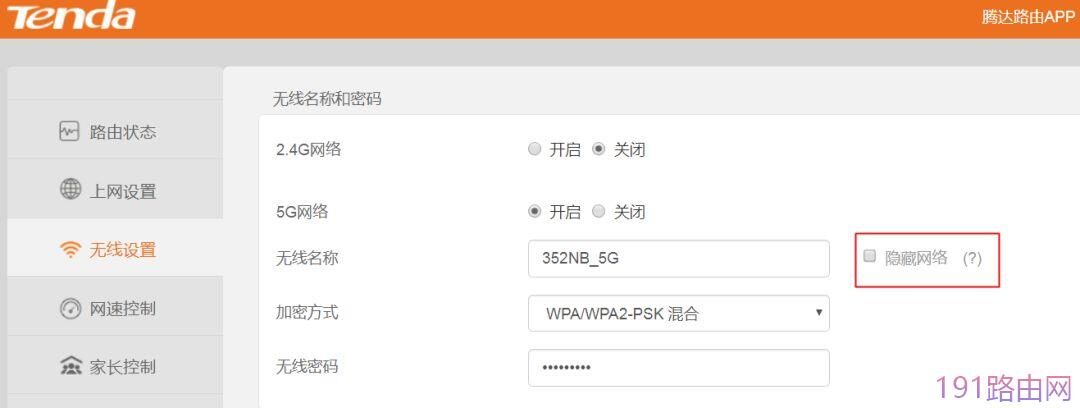
禁止SSID广播设置后,蹭网的人不会发现你家的WiFi。虽然加入WiFi需要手动输入名称和密码(输入一次即可,后面设备会自动连接的),但以此提高网络安全性还是值得的。
怎么连接隐藏的wifi请参考:怎么添加wifi信号_如何连接隐藏的无线网络
第三招:降低发射功率
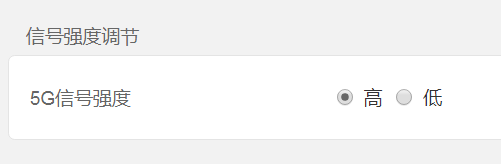
有些无线路由具有调节无线发射功率的功能,通过调节无线发射功率,可以控制无线网络的覆盖范围。这样同样可以防止被蹭网,因为对方很难搜索到你的无线信号。PS:该方法只适用于房子面积较小的用户。
第四招:绑定MAC地址
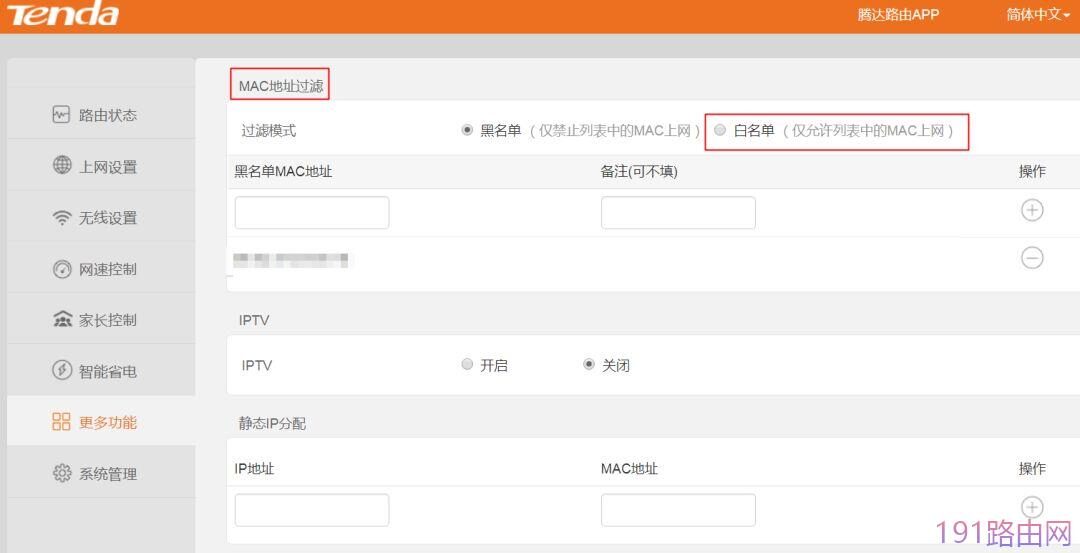
在路由器设置界面找到“MAC地址过滤”,选择“白名单”然后添加自己的MAC地址,设置完成后,除非是已经添加过MAC地址的设备,其他陌生设备即使即知道WiFi密码也无法连接该WiFi上网。
怎么查看mac地址请参考:如何查看电脑、手机的MAC地址?
推荐阅读:
腾达路由器防蹭网教程终极版
zui新腾达无线路由器防蹭网方法
腾达路由器怎么防蹭网

评论