
原标题:"小米路由器Mini怎么用手机设置上网"相关路由器设置经验分享。 - 来源:WiFi之家网
近来小米的产品从手机到网络应用越来越受广大用户的欢迎,今天本站WiFi之家网就"
原标题:"小米路由器Mini怎么用手机设置上网"相关路由器设置经验分享。 - 来源:【WiFi之家网】

近来小米的产品从手机到网络应用越来越受广大用户的欢迎,今天本站【WiFi之家网】就以小米路由器为例,为大家找到一些关于用手机设置无线路由器的几个步骤:请看如下
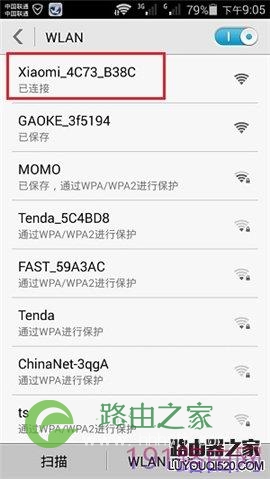
1、先把你的小米路由器接通电源,打开手机上的WLAN功能,搜索连接到小米路由器的无线信号,如下所示。
2、打开手机上的浏览器,在地址栏中,输入192.168.31.1,打开设置界面。
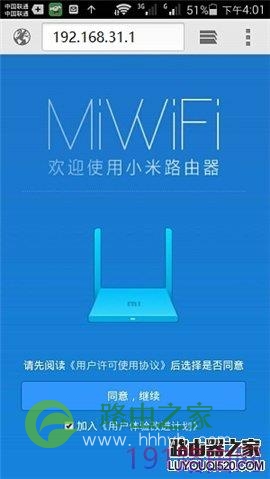
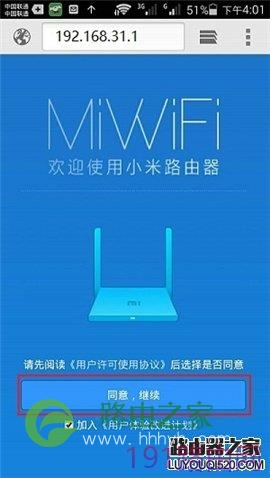
3、点击“同意、继续”。
4、填写“宽带账号”、“宽带密码”——>点击“下一步”。

5、设置“Wi-Fi名称”、“Wi-Fi密码”——>点击“下一步”。
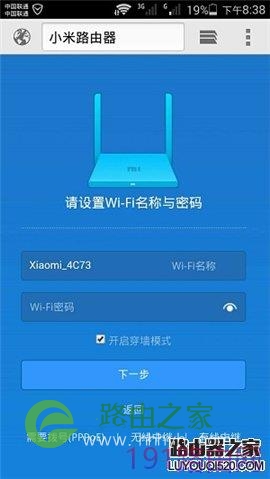
6、设置“管理密码”——>点击“配置完成”。
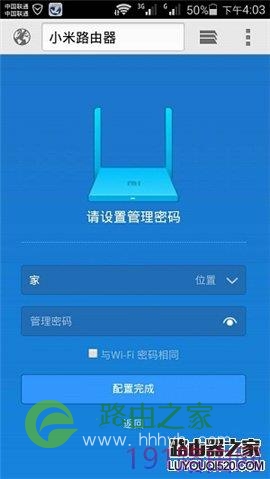
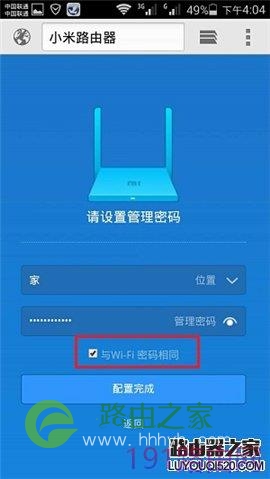
7、也可以勾选下面的“与Wi-Fi密码相同”的选项,即把WiFi密码作为管理密码。——>点击“配置完成”。

评论