磊科NR205PLUS设置步骤图解

路由器设置
路
路由器设置
1475
文章
0
评论
• 2021年2月16日18:24:27 • 磊科路由器 • 阅读 24,015

原标题:"磊科NR205PLUS怎么设置?磊科路由器设置教程图解"相关路由器设置经验分享。 - 来源:WiFi之家网

路由器(Router)是连接因特网中各局域网、广域网的设备,它会根据信"

原标题:"磊科NR205PLUS怎么设置?磊科路由器设置教程图解"相关路由器设置经验分享。 - 来源:【WiFi之家网】

磊科NR205PLUS设置步骤图解

路由器(Router)是连接因特网中各局域网、广域网的设备,它会根据信道的情况自动选择和设定路由,以zui佳路径,按前后顺序发送信号的设备。【WiFi之家网】现在来讲解下,磊科NR205PLUS这个路由器设备怎么来进行详细设置。

磊科NR205PLUS设置步骤图解

1、把从ADSL输出的网线,插到磊科路由器的WAN口上,并且用网线连接路由器和一台能正常使用的电脑,打开路由器电源。

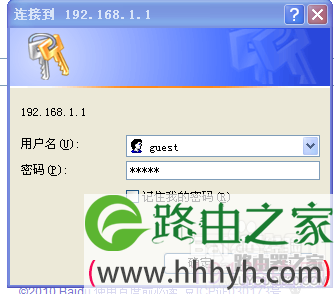
电脑上打开网上邻居--属性--本地连接--属性--tcp/ip协议--属性 ,设置本地ip地址为192.168.1.100,网关为192.168.1.1(路由器反面有说明),子网掩码255.255.255.0。打开浏览器,在地址栏输入路由器的管理地址(此地址可以从路由器的说明书上得到)192.168.1.1,输入默认的管理用户名和密码guest进行管理模式登录。
磊科NR205PLUS设置步骤图解

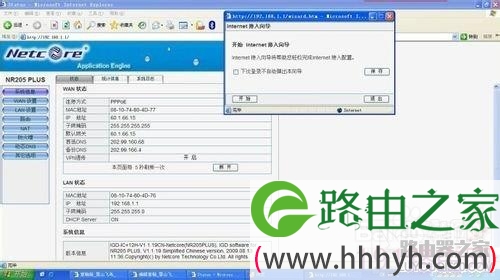
进入路由里面,就能看到当前路由器的工作状态了,设置向导可以跳过,也可以照本宣科。
磊科NR205PLUS设置步骤图解

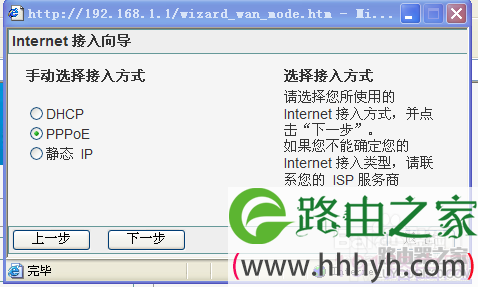
ADSL这里选PPPoE

磊科NR205PLUS设置步骤图解

磊科NR205PLUS设置步骤图解

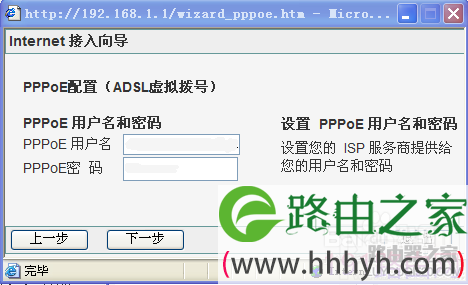
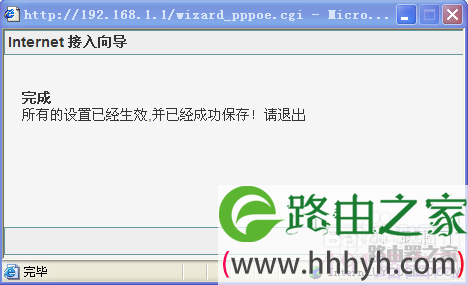
填入自己的ADSL账号密码,单击下一步,完成

磊科NR205PLUS设置步骤图解

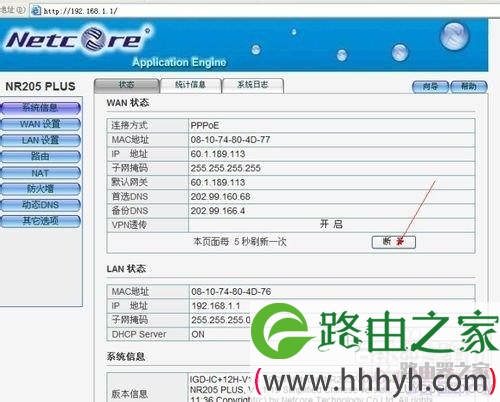
回到路由器管理的首页,点击连接进行ADSL的连接工作,

如果连接成功,中间的“连接”两字会变成“断开”字样
磊科NR205PLUS设置步骤图解

我们来设置下路由器的基本参数(使用默认的话,可以不修改)

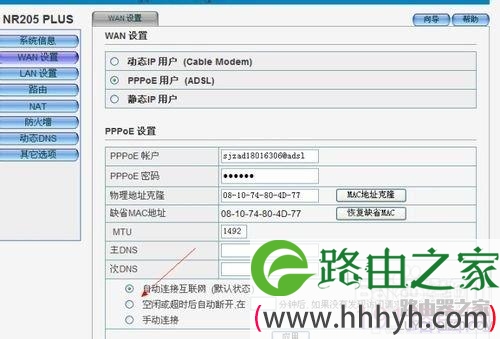
选中WAN口设置选项卡,这里可以详细设置连接方式,把自动连接选上,避免自动断开
磊科NR205PLUS设置步骤图解

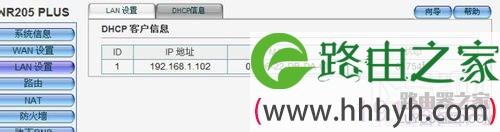
设置好DHCP服务器

磊科NR205PLUS设置步骤图解

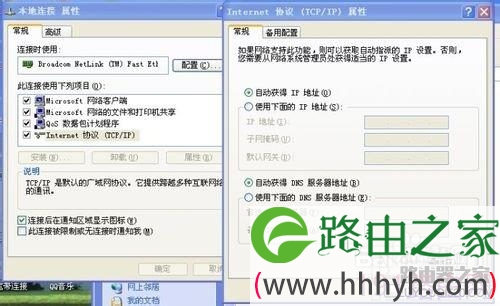
将连接路由器的电脑全部开机,在网络设置里把ip地址全设置为自动获取

网上邻居--属性--本地连接--属性--tcp/ip协议--属性
磊科NR205PLUS设置步骤图解

这样就可以不用拨号使用了

相关推荐

fwr100无线路由器设置(fwr100无线路由器手机设置) 路由器设置

fwr100无线路由器设置(fwr100无线路由器手机设置)

FWR100无线路由器设置 FWR100无线路由器是一款高性能、稳定可靠的无线路由器,使用方便,设置简单。以下是通过手机进行FWR100无线路由器的设置步骤: 第一步:连接无线路由器 将FWR100无...
手机怎么进路由器设置界面(手机怎么进入wifi路由器设置) 路由器设置

手机怎么进路由器设置界面(手机怎么进入wifi路由器设置)

如果你想要进入你的wifi路由器设置,你需要知道如何使用手机来配置。以下是步骤: 首先,确保你的手机连接到wifi路由器。 然后打开一个浏览器,输入路由器的IP地址。你可以在路由器的说明书或者标签上找...
腾达n4路由器怎么设置(腾达路由器设置手机版) 路由器设置

腾达n4路由器怎么设置(腾达路由器设置手机版)

腾达n4路由器怎么设置(腾达路由器设置手机版) 如果您想知道如何设置您的腾达n4路由器,或者您想要获得腾达路由器设置手机版的信息,那么您来到了正确的地方。下面是一些步骤,可以帮助您轻松地设置您的腾达n...
user路由器设置软件(华为路由器设置软件) 路由器设置

user路由器设置软件(华为路由器设置软件)

用户路由器设置软件(华为路由器设置软件) 用户路由器设置软件是用来设置华为路由器的软件,华为路由器是一种常见的网络设备,它可以将网络信号转换为无线信号,使多个用户可以共享同一个网络。用户路由器设置软件...
路由器设置双通道(路由器双通道和单通道区别) 路由器设置

路由器设置双通道(路由器双通道和单通道区别)

路由器是一种网络设备,可以连接多个设备,并将它们连接到互联网上。双通道路由器和单通道路由器的区别在于它们连接到互联网的方式。 单通道路由器只有一个无线频带,可以在2.4GHz或5GHz频段之间切换。这...