
原标题:"磊科NMW1324MF安装指南【图文教程】"相关路由器设置经验分享。 - 来源:WiFi之家网
1. 硬件安装
1.1. 安装前的准备
Ø 放置交换机的表面必须至少能承"
原标题:"磊科NMW1324MF安装指南【图文教程】"相关路由器设置经验分享。 - 来源:【WiFi之家网】
1. 硬件安装
1.1. 安装前的准备
Ø 放置交换机的表面必须至少能承重4kg
Ø 供电的电源插座距离交换机须在1.8米之内
Ø 确保电源线两端已可靠地连接在交换机后面板上的电源接口和供电的电源插座
Ø 保证交换机的四周可以良好的通风散热
Ø 请勿将重物放置在交换机上
1.2. 桌面安装过程
当欲将交换机安装在桌面上时,需先将包装箱内提供的4个黏性胶垫粘贴在交换机底面的四角的相应位置,然后,再将交换机平放在桌面上,并确保交换机的周围能够良好地流动通风。
1.3. 机架安装过程
首先,需要将包装箱内已提供的上机架的配件用与其配套的螺丝固定在交换机的前面板的两侧,然后,再用螺丝将交换机安装在19英寸的机架内
A:安装防滑脚垫。

图片1
B:安装交换机两侧耳片。

图片2
C:上机架

图片3
D:联机检查

图片4
1.4. 电源
交换机的输入电压范围是100-240V AC(50-60Hz)的交流电,交换机的内置电源系统可以将实际输入的电压自动调整为其工作电压。电源接口位于交换机的后面板上,请将电源线一头插在交换机后面板上的电源接口上,另一头插在电源插座上。

图片5
1.5. 注意事项
线缆长度
Ø 本设备与其它IEEE802.3兼容网络设备连接时,线缆长度应该符合双绞线组网标准
线缆类型及线序
Ø 设备在3/4/5类线缆上均可达到10M传输速率,若要使网络工作在100/1000Mbps的传输速率下,必须使用非屏蔽5类双绞线(UTP)或更高级别的线缆,若长期使用3或4类线缆将导致数据丢失
Ø 本设备的每个端口均具有自动线序交叉功能,可以使用任意线缆(平行线和交叉线)与其他网络设备相连
2. 登录
你可以通过基于web浏览器的配置来管理NSW1324MF。要通过web浏览器配置NSW1324MF,至少要有一台合理配置的电脑,通过以太网连接到NSW1324MF。NSW1324MF的默认IP地址是192.168.2.11,子网掩码是255.255.255.0。所以在登录交换机之前,请确保电脑网卡的IP地址与交换机的IP处于同一网段:192.168.2.***(1<***<255,且***不等于11)。参照下面步骤来设置
2.1. 配置电脑
2.1.1. Windows 98/Me
1、开始-设置-控制面板
2、找到并双击网络按钮,出现网络对话框
3、点击配置标签。
4、选择TCP/IP。点击属性。出现TCP/IP属性对话框
5、选择设置静态IP地址,输入IP地址为192.168.2.***(1<***<255,且***不等于11)
6、从WINS的配置对话框,确保设置了禁用WINS解析
7、从网关对话框,通过选择所有安装的网关,并且点击移除来移除所有入口
8、从DNS配置对话框,通过选择搜寻DNS命令块,并且点击移除来移除所有入口。通过从主要后缀搜寻命令块选择,并点击移除来移除所有入口。点击禁用DNS
9、点击确定,返回网络配置对话框
10、点击确定,如果想立刻重启,点击“是”
2.1.2. Windows XP
请按照下述步骤来配置你的电脑
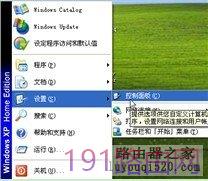
1、开始-设置-控制面板
图片6
2、点击网络和Internet连接

图片7
3、点击网络连

图片8
4、点击本地连接,右键点击属性

图片9
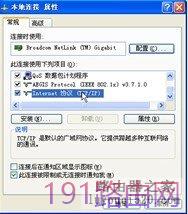
5、点击Internet协议(TCP/IP),点击属性按钮
图片10
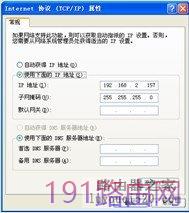
6、选择使用下面的IP地址,输入IP地址为192.168.2. *** (1<***<255,且***不等于11,因为此交换机默认的IP地址为192.168.2.11),子网掩码255.255.255.0,默认网关和首选DNS服务器可不填然后点击确定,关闭Internet协议(TCP/IP)属性窗口
图片11
7、点击确定,关闭本地连接属性窗口
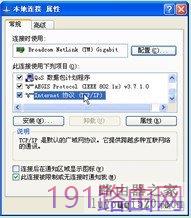
图片12

评论