
原标题:"TP路由器怎么重启?TP-Link无线路由器重启方法介绍"相关路由器设置经验分享。 - 来源:WiFi之家网
TP路由器怎么重启啊?这是最近网友“莫小贝”问191路由"
原标题:"TP路由器怎么重启?TP-Link无线路由器重启方法介绍"相关路由器设置经验分享。 - 来源:【WiFi之家网】

TP路由器怎么重启啊?这是zui近网友“莫小贝”问【WiFi之家网】的一个问题。由于在路由器的使用中,一般我们重启比较少,因此关注的朋友并不多,但了解的也同样不多。其实路由器重启有时候还是需要用到的,比如修改了路由器无线密码或者更改路由器DNS设置后,需要重启路由器才会生效。话不多说,下面为大家带来详细的TP-Link路由器重启方法教程,下面是具体的步骤。

一、在已经连接上TP-Link路由器(有线或无线连接上均可)的电脑中打开浏览器,然后输入TP-Link路由器管理登陆网址:192.168.1.1,完成后按回车键打开,之后输入路由器管理员密码登陆即可,如下图所示。

*注:近一两年推出的新TP-Link路由器登陆只需输入管理员密码即可。老版TP-Link路由器需要输入账户名和密码登陆(默认均为admin)。
二、进入TP-Link路由器设置管理界面后,点击左侧菜单的【路由器工具】--然后再点击【重启路由器】,接下来在点击右侧的“重启路由器”操作即可,zui后在弹出的是否需要重启路由器对话框中,点击【确定】就可以重启路由器了。
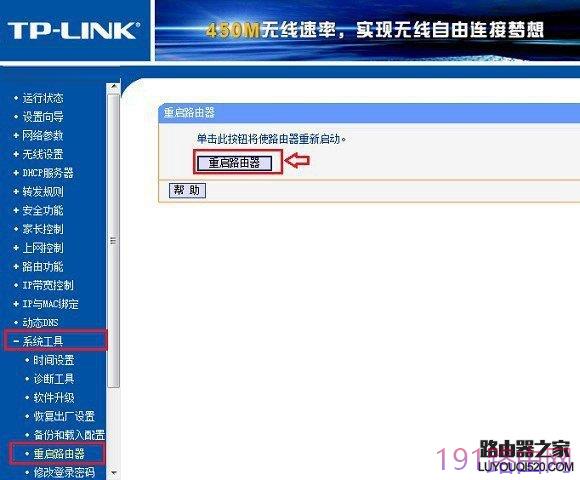
一般路由器重启需要大约30s的时间,我们等待重启完成即可。如果之前修改了路由器DNS或者无线密码,重启后新DNS或者无线密码就可以生效了。




评论