
原标题:"TP-LINK路由器如何隐藏SSID(无线信号)?"相关路由器设置经验分享。 - 来源:WiFi之家网
随着Wi-Fi万能钥匙等破解软件的出现,蹭网问题越来越普遍,无线网络安全问题变"
原标题:"TP-LINK路由器如何隐藏SSID(无线信号)?"相关路由器设置经验分享。 - 来源:【WiFi之家网】
随着Wi-Fi万能钥匙等破解软件的出现,蹭网问题越来越普遍,无线网络安全问题变的更为重要。
家庭无线网络防范蹭网方法有很多,除了设置无线加密、开启无线MAC地址过滤等,隐藏SSID也是一种有效的方法。隐藏SSID后,您的网络名称对其他人来说是未知的,可以有效防止陌生无线设备的接入。
当然,隐藏SSID后,您的终端也搜索不到信号,需要手动添加无线信息才能连接信号。
设置方法:
不同型号的路由器管理界面风格可能不同,下面介绍在不同页面风格下隐藏SSID的方法:
传统界面:
登录到路由器的管理界面,点击无线设置>>基本设置,将开启SSID广播前面的勾去掉,点击保存。如下图:
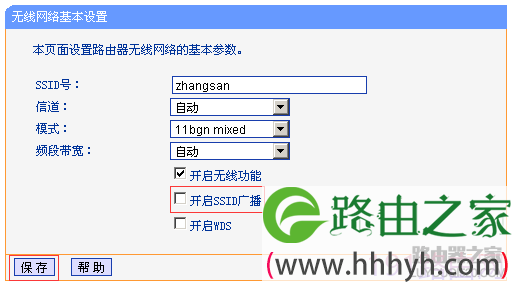
注意:部分路由器修改无线参数后需要重启路由器生效,界面会有相应提示,点击重启即可。
新界面:
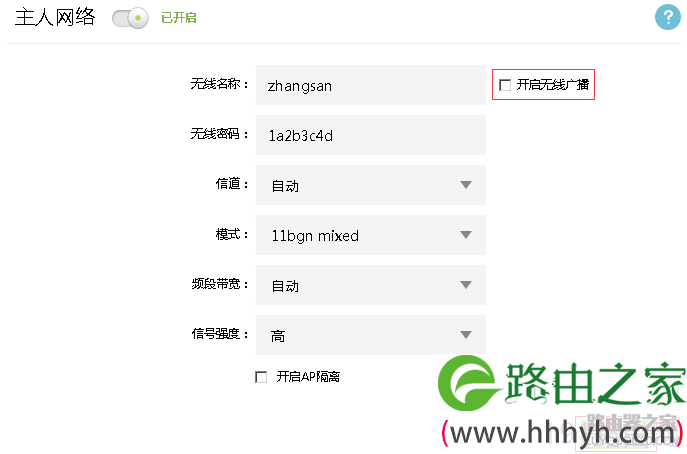
对于TP-LINK新界面的路由器,请登录路由器的管理界面,点击高级设置>>无线设置>>主人网络,将开启无线广播前面的勾去掉,点击保存。如下图:
云路由器界面:
如果您使用的是云路由器,可以使用电脑或手机APP进行设置,设置方法如下:
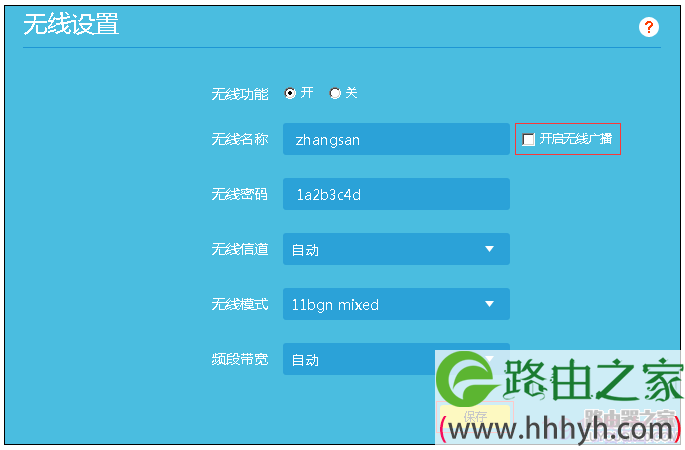
电脑版界面:电脑登录到路由器的管理界面后,点击路由设置>>无线设置,将开启无线广播前面的勾去掉,点击保存。如下图:
手机APP界面:手机登录到路由器的管理界面后点击设置>>无线设置>>高级选项,将无线广播开关拨到左侧,点击右上角的保存,如下图:
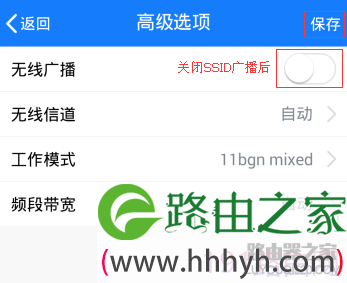
注意:部分手机关闭SSID广播时会提示“Wi-Fi正在连接中,无法关闭”,建议更换其他终端设置。
注意事项:
关闭SSID怎么连接信号?
答:关闭SSID广播后,路由器下面的无线终端会断开无线连接,无线终端搜索不到该无线信号(部分电脑搜索到会显示“其他网络”等名称)。这时需要在无线终端上手动添加配置文件来连接信号,不同操作系统的无线终端添加配置文件的方法基本相同,即手动输入路由器的SSID和无线密码。

评论