
原标题:"TP-link tl-r406无线路由器设置教程图解"相关路由器设置经验分享。 - 来源:WiFi之家网
1.1产品简介
首先感谢您购买 TL-R406 SOHO 宽带路由器!
TL-R406 S"
原标题:"TP-link tl-r406无线路由器设置教程图解"相关路由器设置经验分享。 - 来源:【WiFi之家网】
1.1产品简介
首先感谢您购买 TL-R406 SOHO 宽带路由器!
TL-R406 SOHO 宽带路由器是专为渴望实现高速上网、方便管理的经济型 SOHO(小型办公室和家庭
办公室)用户设计,功能实用、易于管理。
TL-R406 SOHO 宽带路由器提供多方面的管理功能,可以对 DHCP、DMZ 主机、虚拟服务器、防火
墙等进行管理;能够组建内部局域网,允许多台计算机共享一条单独宽带线路和 ISP 账号,并提供
自动连通和断开网络连接功能,节省用户上网费用。特有的防火墙功能,可以控制内网用户的上网权限,
过滤不良网站。
TL-R406 SOHO 宽带路由器安装和配置简单。采用全中文的配置界面,每步操作都配有详细的帮助说
明。特有的快速配置向导更能帮您轻松快速地实现网络连接。为了充分利用该款路由器的各项功能,
请仔细阅读该详细配置指南。
如果你不了解TL-R406这款路由器怎么样,可参考文档:TP-LINK TL-R406路由器体验
提示:
在本手册中,
所提到的路由器,如无特别说明,系指TL-R406SOHO宽带路由器,下面简称为TL-R406。
用“→”符号说明在WEB界面上的操作引导,其方法是点击菜单、选项、按钮等。
路由器配置界面的菜单或按钮名采用“宋体+加粗”字表示,其它选项名或操作项等用“”表示。
图片界面都配有相关参数,这些参数主要是为您正确配置产品参数提供参考。实际产品的配置界面并没有提供,您可以根据实际需要设置这些参数。
1.2特性及规格说明
1.2.1主要特性
提供一个10/100M以太网(WAN)接口,可接xDSLModem/CableModem/Ethernet
内部集成四口交换机,提供四个10/100M以太网(LAN)接口
内置网络地址转换(NAT)功能,支持虚拟服务器、特殊应用程序和DMZ主机
内建DHCP服务器,同时可进行静态地址分配
支持通用即插即用(UPnP),符合UPnP标准的数据可顺利通过
内置防火墙功能,支持域名过滤和MAC地址过滤,可以有针对地开放指定计算机的上网权限
内置静态路由功能,可以根据需要构建特殊网络拓扑
TL-R406SOHO宽带路由器
支持软件升级,可以免费获得路由器的zui新软件
可以根据上网动作,自动连通和断开网络连接
支持远程和Web管理,全中文配置界面,配备简易安装向导(Wizard)
2.1 面板布置
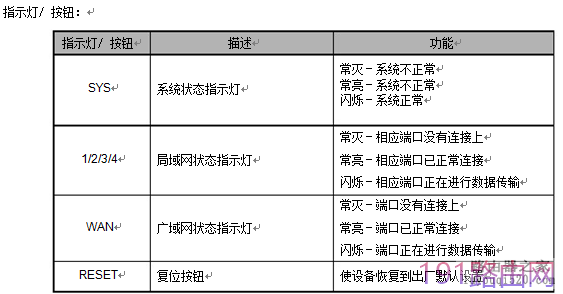
2.1.1 前面板

2.1.2 后面板
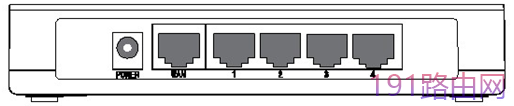
图2TL-R406后面板示意图1)电源插孔:用来连接电源,为路由器供电。
注意:
如果使用不匹配的电源,可能会导致路由器损坏。2)1/2/3/4:局域网端口插孔(RJ45)。该端口用来连接局域网中的集线器、交换机或安装了网卡的计算机。
TL-R406SOHO宽带路由器
3)WAN:广域网端口插孔(RJ45)。该端口用来连接以太网电缆或xDSLModem/CableModem。
2.2复位
如果您想要将路由器恢复到出厂默认设置,请在路由器通电的情况下,使用一尖状物按压RESET按钮,保持按压的同时观察SYS灯,大约等待五秒钟后,当SYS灯由缓慢闪烁变为快速闪烁状态时,表示路由器已成功恢复出厂设置,此时松开RESET键,路由器将重启。
如果您不知道如何复位,请参考图文教程:如何重置路由器
2.3系统需求
宽带Internet服务(接入方式为以太网电缆接入或通过xDSL/CableModem接入)
具有以太网RJ45连接器的调制解调器(直接使用以太网电缆接入时不需要此设备)
每台PC的以太网连接设备(网卡和网线)
TCP/IP网络软件(Windows95/98/ME/NT/2000/XP自带)
InternetExplorer5.0或更高版本
2.4安装环境
该路由器安装时应该遵循以下原则:
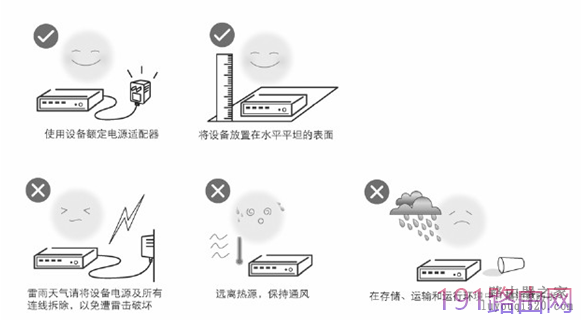
环境因素对传输距离有影响,详细介绍见附录A。
具体安装过程见《有线宽带路由器快速安装指南》。
4
TL-R406SOHO宽带路由器
第3章配置指南
3.1启动和登录
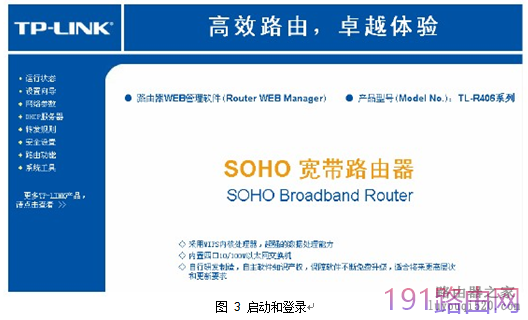
启动路由器并成功登录路由器管理页面后,浏览器会显示管理员模式的界面,如图3。
在左侧菜单栏中,共有如下几个菜单:运行状态、设置向导、网络参数、DHCP服务器、转发规则、安全设置、路由功能和系统工具。单击某个菜单项,您即可进行相应的功能设置。下面将详细讲解各个菜单的功能。

评论