
TP-LINK无线路由器的安装问题汇总

路由器设置
路
路由器设置
5726
文章
0
评论
• 2021年1月20日18:49:52 • 路由器设置 • 阅读 19,592

原标题:"TP-LINK无线路由器的安装及问题处理"相关路由器设置经验分享。 - 来源:WiFi之家网

近期发现一些TP无线路由器的用户,不会自行安装或使用一段时间后,出现不能正常"

原标题:"TP-LINK无线路由器的安装及问题处理"相关路由器设置经验分享。 - 来源:【WiFi之家网】

TP-LINK无线路由器的安装问题汇总

近期发现一些TP无线路由器的用户,不会自行安装或使用一段时间后,出现不能正常上网的情况。现将安装调试方法及要注意的问题总结如下:

1、把宽带猫后面的网线拔下,插在路由器的LAN1-4口上。把送的网线一头插在宽带猫上,另一头插在路由器的WAN口上。两种接口有标注!!!

2、路由器电源适配器插好并通电。

3、打开电脑桌面上的浏览器,在地址栏里输入“192.168.1.1”。4、在出现的窗口输入用户名“admin”,密码“admin”,进入路由器设置界面。
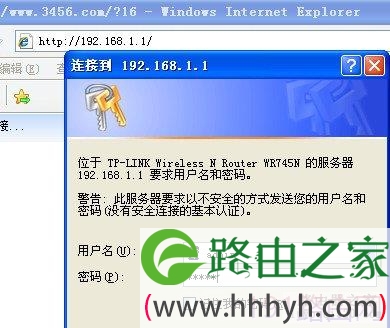
TP-LINK无线路由器的安装问题汇总

相关推荐

小米路由器设置不了(小米路由器设置不了密码) 路由器设置

小米路由器设置不了(小米路由器设置不了密码)

小米路由器设置不了 小米路由器是一款非常便捷的网络设备,它可以帮助我们连接互联网,但是有时候我们可能会遇到小米路由器设置不了的问题,比如说设置不了密码。以下是一些可能的解决方法: ...
路由器复位后怎么设置(路由器复位后怎么设置上网) 路由器设置

路由器复位后怎么设置(路由器复位后怎么设置上网)

路由器复位后怎么设置(路由器复位后怎么设置上网) 当你需要重新设置你的路由器时,你需要进行以下步骤: 步骤一:复位路由器 首先,在路由器的背面找到复位按钮,按住10秒左右,直到路由器指示灯开始闪烁即可...
