
原标题:"TP-LINK路由器TL-MR22U如何设置3G上网?"相关路由器设置经验分享。 - 来源:WiFi之家网
迷你型3G无线路由器的3G路由模式可以实现3G共享上网,为手机、平板电脑、笔记"
原标题:"TP-LINK路由器TL-MR22U如何设置3G上网?"相关路由器设置经验分享。 - 来源:【WiFi之家网】
迷你型3G无线路由器的3G路由模式可以实现3G共享上网,为手机、平板电脑、笔记本等无线终端提供无线网络。本文指导如何快速设置TL-MR22U的3G路由模式。
您也可以参考迷你型无线路由器Router模式设置视频教程

TL-MR22U工作在3G路由模式应用拓扑如下:
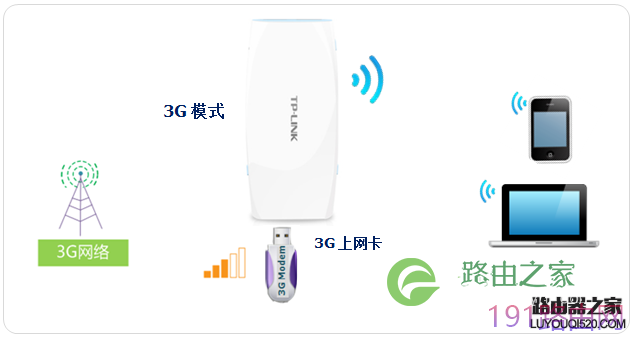
3G路由模式应用拓扑

在设置3G Mini路由器之前,请先做以下准备操作:
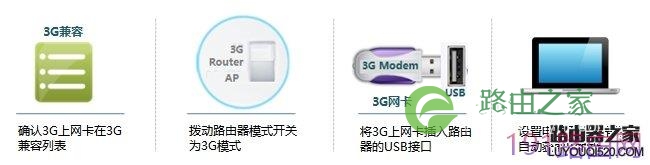
注意:1、TL-MR22U的兼容列表,请参考:3G无线路由器兼容上网卡列表
2、设置电脑无线网卡自动获取IP地址的方法,请参考:如何给电脑设置IP地址


搜索路由器的无线信号并连接。路由器的默认SSID为:TP-LINK_XXXXXX(X表示路由器底部标识的MAC地址后六位)。如果您不知如何连接无线信号,请在下列选择设置电脑的操作系统,按照指导设置:
XP系统无线网卡连接默认SSID设置步骤
Windows7系统无线网卡连接默认SSID设置步骤
Windows8系统无线网卡连接默认SSID设置步骤

1、输入管理地址
打开电脑桌面上的IE浏览器,清空地址栏并输入tplogin.cn(管理地址),回车后页面会弹出登录框。

2、登录管理界面
如果是第一次登录,需要设置路由器的管理密码。在设置密码框中设置管理密码,并在确认密码中再次输入,点击确定。如果已经设置好管理密码,请直接输入密码进入管理界面。
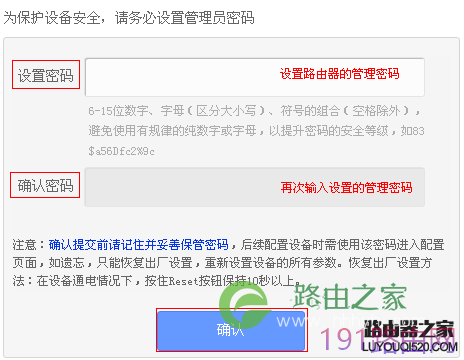
如果输入管理地址后,无法登录管理界面,请点击参考:3G-Mini路由器登录不了管理界面怎么办

1、开始设置向导
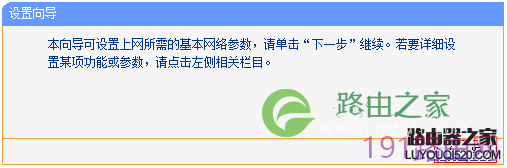
进入路由器的管理界面后,点击设置向导,点击下一步。
2、设置3G参数
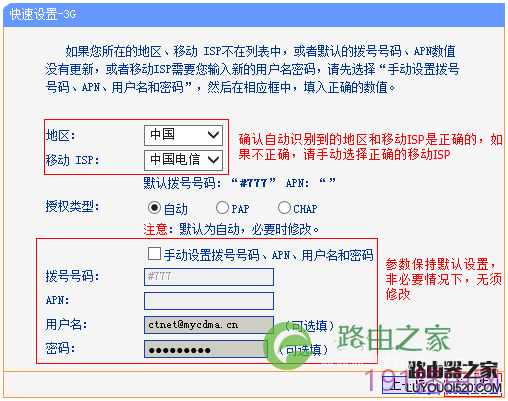
3G参数设置中,确认路由器识别到正确的ISP(3G运营商)后,点击下一步。
3、设置无线参数
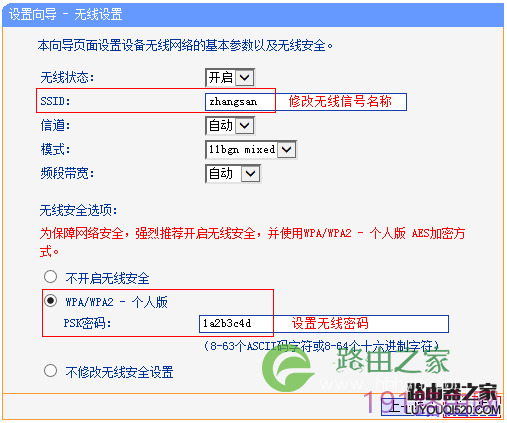
修改SSID(即无线网络名称),在PSK密码中设置无线密码,点击下一步。
4、设置完成,重启路由器
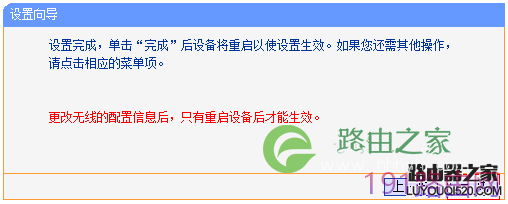
点击完成,弹出对话框提示重启,点击确定。

电脑连接修改后的无线网络(zhangsan),进入路由器管理界面,点击运行状态,查看3G,如下图框内IP地址不为0.0.0.0,则表示设置成功。
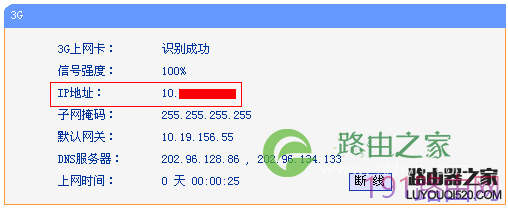
如果3G状态中IP地址为0.0.0.0,请点击参考:3G获取不到IP地址怎么办
如果3G状态中IP地址获取正常,但是电脑无法上网,请点击参考:3G拔号成功上不了网怎么办
至此,网络连接成功,3G路由器已经设置完成。需要上网的电脑连接到路由器的有线接口或无线网络,无需设置即可上网。

评论