
原标题:"TP-link无线路由器如何设置PPPoE上网(ADSL虚拟拨号)"相关路由器设置经验分享。 - 来源:WiFi之家网
如果您的上网方式是PPPoE拨号,也就是说您的网络服务商(电信或者"
原标题:"TP-link无线路由器如何设置PPPoE上网(ADSL虚拟拨号)"相关路由器设置经验分享。 - 来源:【WiFi之家网】

如果您的上网方式是PPPoE拨号,也就是说您的网络服务商(电信或者网通)给您提供了一组用户名和密码,并且需要使用PPPoE(宽带连接)拨号上网,那么您按照如下步骤设置:
【物理连接】
1、从猫引出来的网线接路由器WAN口,电脑使用网线连接到路由器的LAN的1-4端口
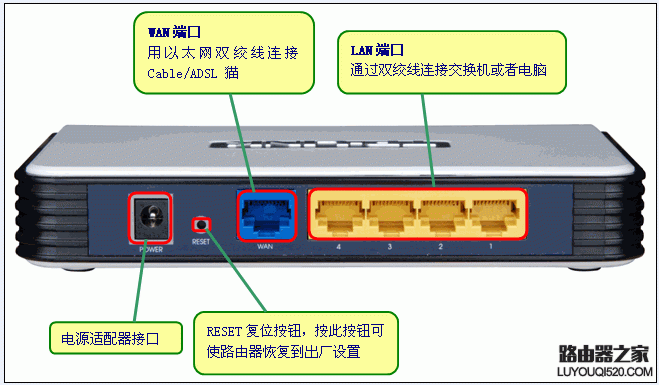
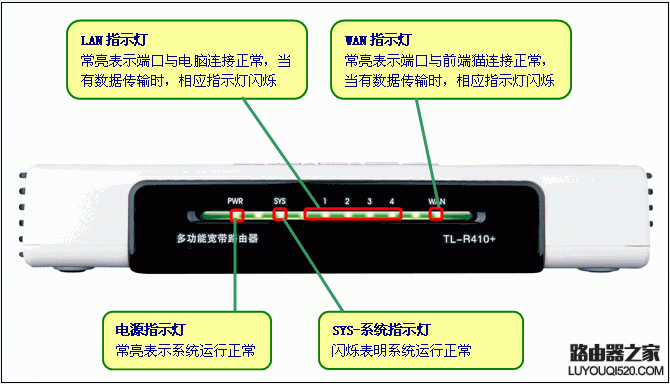
2、检查指示灯,路由器运行正常情况下,电源指示灯(PWR)常亮,系统指示灯(SYS)闪烁,WAN端口以及LAN端口常亮或者闪烁。
若SYS等常亮或者熄灭,表明路由器出现故障;LAN或者WAN指示灯不亮,请检查物理连接是否接好,比如没有接网线或者是网线与接口接触不良;若连接正常但指示灯不亮,则可能是网线问题,建议您更换网线。
【设置IP地址】
请您参考:如何给电脑设置IP地址
【设置路由器】
1、在浏览器中输入路由器LAN口的IP地址,在弹出的框中正确填写路由器的管理用户名和密码后进入管理页面。
若路由器为默认设置,则其管理地址为:192.168.1.1;用户名与密码均为:admin
2、在左边框中选择“网络参数”→“WAN口设置”,然后在右边框中的“WAN口连接类型”选择“PPPoE”。“上网账号”和“上网口令”中填入宽带账户的用户名和密码。
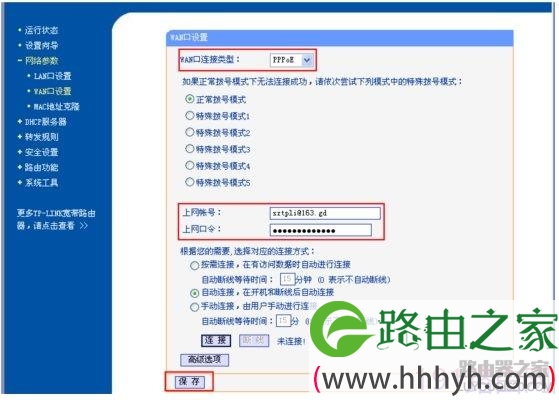
? 当输入完上网口令保存后,密码框里的口令长度与您输入的实际位数可能不符,不必担心,这是路由器内置的密码保护机制,只要您确认所填写的密码是正确的即可,路由器已经保存了设置。
? 连接模式的选择:
“按需连接”建议计时上网用户选择,在有访问数据的时候路由器会自动拨号连接,若无数据,则会在所设定的时间内自动断开网络连接。
“自动连接”建议包月用户选择,路由器在上电或者掉线后会自动重连。
“手动连接”即是通过手动点击连接进行拨号,路由器将不会自动进行拨号。
设置完成后点击“保存”。
3、拨号的连接或断开操作可通过点击管理界面左侧边栏框中“运行状态”栏,点击右框“WAN口状态”中的连接/断开按钮来实现。
拨上号后,可以在“WAN口状态”中查看到路由器获取到的IP及DNS地址,如果电脑没有设置DNS服务器地址,可将WAN口状态显示DNS服务器地址填入到电脑中。
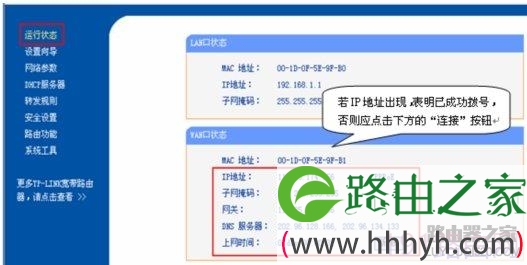
4、至此PPPoE拨号已设置完成并成功拨号,路由器下的电脑已经可以通过路由器上网了。

评论