Client模式设置完成 连接在Mini路由器的电脑无法上网解决方法

路由器设置
路
路由器设置
5726
文章
0
评论
• 2021年1月17日18:50:24 • 路由器设置 • 阅读 18,497

原标题:"Client模式设置完成,连接在Mini路由器的电脑无法上网,怎么办?"相关路由器设置经验分享。 - 来源:WiFi之家网

Mini路由器工作在Client模式下,设置完成,但是连接在M"

原标题:"Client模式设置完成,连接在Mini路由器的电脑无法上网,怎么办?"相关路由器设置经验分享。 - 来源:【WiFi之家网】

Client模式设置完成 连接在Mini路由器的电脑无法上网解决方法

Client模式设置完成 连接在Mini路由器的电脑无法上网解决方法
Mini路由器工作在Client模式下,设置完成,但是连接在Mini路由器下的电脑还是无法上网。该问题可能与电脑或主路由器设置有关。

Client模式设置完成 连接在Mini路由器的电脑无法上网解决方法
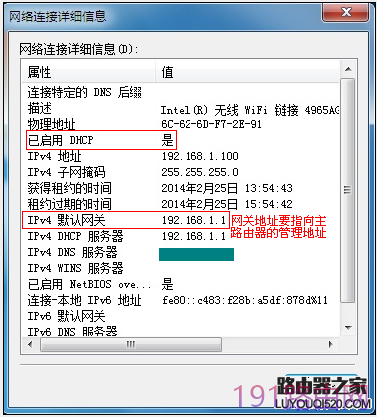
确认上网终端是通过DHCP获取IP地址,并且获取到正确的IP地址(网关IP地址为前端路由器的IP地址)。如下图所示:
Client模式设置完成 连接在Mini路由器的电脑无法上网解决方法
如果您不知道如何设置电脑自动获取IP地址,请点击参考:如何给电脑设置IP地址
注意:如果您的电脑需要指定IP地址上网,确认填写的网关、DNS等参数正确。

Client模式设置完成 连接在Mini路由器的电脑无法上网解决方法
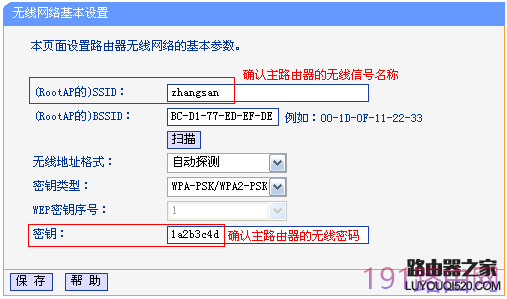
在设置Client模式时,连接错误的信号或输入错误的无线密码会导致连接不成功。
解决方法:在设置Client模式时,请先确认主路由器的SSID,无线密码。
Client模式设置完成 连接在Mini路由器的电脑无法上网解决方法

Client模式设置完成 连接在Mini路由器的电脑无法上网解决方法
1、MAC地址过滤
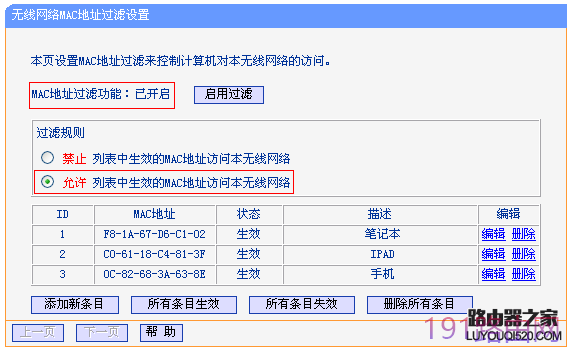
主路由器开启了无线MAC地址过滤,如果允许列表中没有Mini路由器的MAC地址,会导致桥接不成功,如下图所示:
Client模式设置完成 连接在Mini路由器的电脑无法上网解决方法
解决方法:关闭主路由器的无线MAC地址过滤功能,也可以在MAC过滤列表添加Mini路由器的MAC地址。
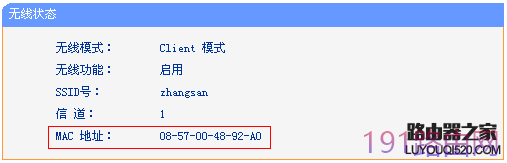
MAC地址查询方法:登录路由器管理界面,在运行状态>>无线状态可查看到该MAC,如下图所示:
Client模式设置完成 连接在Mini路由器的电脑无法上网解决方法
2、防火墙设置
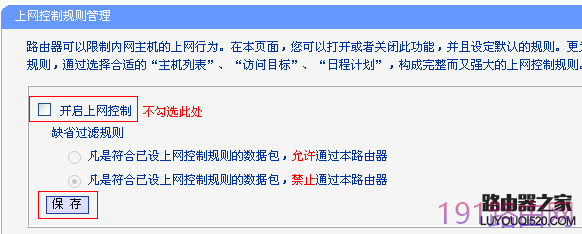
请检查主路由器上是否开启了上网控制,建议更换规则或暂不开启上网控制。如下图所示:
Client模式设置完成 连接在Mini路由器的电脑无法上网解决方法
3、ARP绑定
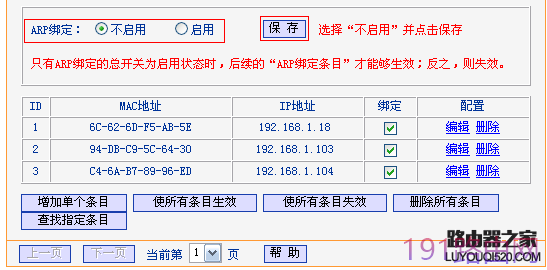
主路由器设置IP地址与MAC地址绑定防止ARP欺骗,可以将ARP绑定关闭后尝试上网,如下图所示:
Client模式设置完成 连接在Mini路由器的电脑无法上网解决方法

Client模式设置完成 连接在Mini路由器的电脑无法上网解决方法
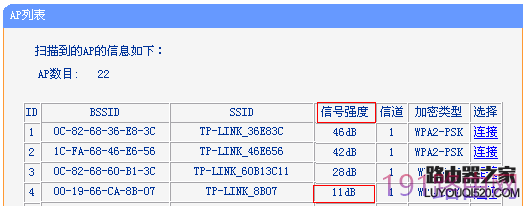
如果扫描到的主路由号的信号太弱,也会导致Client模式连接不成功或不稳定。
Client模式设置完成 连接在Mini路由器的电脑无法上网解决方法
解决方法:调整主路由器与Mini路由器之间的距离,基于稳定性考虑,建议信号强度大于等于20dB。

相关推荐

小米路由器设置不了(小米路由器设置不了密码) 路由器设置

小米路由器设置不了(小米路由器设置不了密码)

小米路由器设置不了 小米路由器是一款非常便捷的网络设备,它可以帮助我们连接互联网,但是有时候我们可能会遇到小米路由器设置不了的问题,比如说设置不了密码。以下是一些可能的解决方法: ...
路由器复位后怎么设置(路由器复位后怎么设置上网) 路由器设置

路由器复位后怎么设置(路由器复位后怎么设置上网)

路由器复位后怎么设置(路由器复位后怎么设置上网) 当你需要重新设置你的路由器时,你需要进行以下步骤: 步骤一:复位路由器 首先,在路由器的背面找到复位按钮,按住10秒左右,直到路由器指示灯开始闪烁即可...