
原标题:"TP-Link路由器登录密码重置、查看WIFI密码教程"相关路由器设置经验分享。 - 来源:WiFi之家网
本文介绍了TP-Link路由器密码重置的方法,在使用无线路由器的过程中"
原标题:"TP-Link路由器登录密码重置、查看WIFI密码教程"相关路由器设置经验分享。 - 来源:【WiFi之家网】

本文介绍了TP-Link路由器密码重置的方法,在使用无线路由器的过程中,有时候我们需要对路由器的密码进行重置;例如:忘记登录密码、使用二手路由器。这时候可以对TP-Link路由器进行重置,这样可以使用默认的登录密码来设置路由器。
温馨提示:如果是TP-Link路由器的无线WiFi密码忘记了,可以在进入路由器的设置界面进行查看或者修改的,下文会进行详细介绍。
一、登录密码重置
在TP-Link路由器的机身上,有一个Reset按钮,如下图所示。插上TP-Link路由器的电源,然后按住RESET按钮5秒以上的时间(注意:是一直按住不松开按钮5秒以上,不是按一下)。之后就可以把TP-Link路由器恢复到出厂设置,用户可以使用默认的登陆密码:admin,来登录到路由器进行相关设置了。
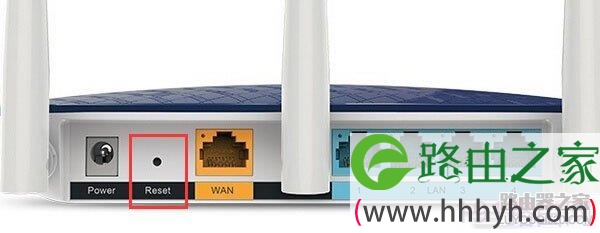
Reset按钮重置无线路由器
注意问题
目前TP-Link新推出的路由器是没有默认登录密码的,这类路由器重置后,需要用户手动设置一个管理员密码(登录密码)。
二、查看无线WiFi密码
登录到TP-Link路由器的设置界面后,点击“无线设置”——>“无线安全设置”,查看右侧的“PSK密码”即可。(PSK密码:指的就是无线WiFi的密码)
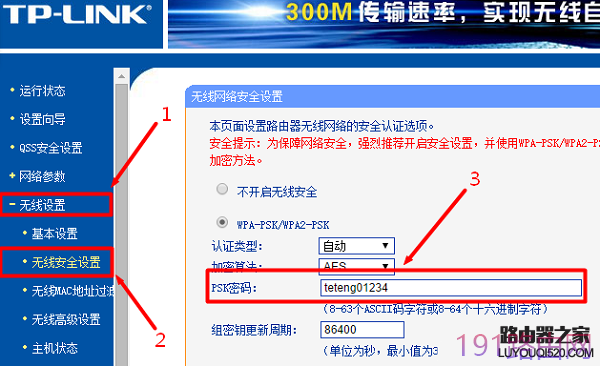
查看TP-Link路由器无线WiFi密码

评论