
原标题:"tp-link企业路由器用户组设置教程"相关路由器设置经验分享。 - 来源:WiFi之家网
传统路由器的控制功能(访问策略、上网行为管理、带宽控制等)通过对电脑的IP地址进"
原标题:"tp-link企业路由器用户组设置教程"相关路由器设置经验分享。 - 来源:【WiFi之家网】

传统路由器的控制功能(访问策略、上网行为管理、带宽控制等)通过对电脑的IP地址进行管控,实现控制效果。但是,逐条添加控制条目,不仅配置量大、配置繁琐,而且不便于维护和扩展。TP-LINK商用路由器基于用户组组的策略,将属于同一控制策略的用户添加在同一用户组,只需要进行针对该组进行控制。
本文详细介绍用户组的设置与管理。
需求分析:
某公司办公网络包含市场、人事、研发等部门,需要对各部门进行网络控制设置。以下为各部门的网段:
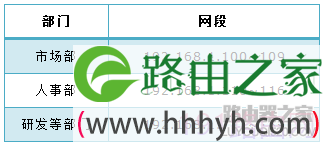
注意:该分组方式仅供举例,具体以实际需求进行划分。
设置步骤:
第一步:建立用户组
登录路由器管理界面,点击对象管理>>用户管理>>组设置,在组设置中,新增市场部的地址组。
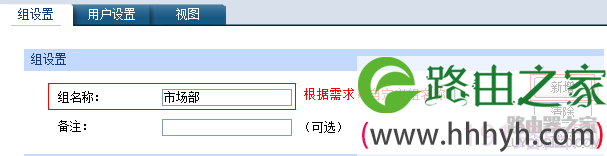
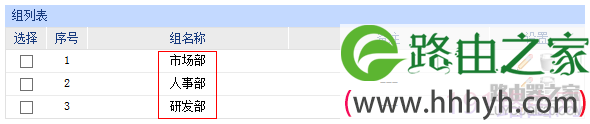
同理,添加其它部门的组名,设置完成后如下所示:
第二步:添加用户
点击对象管理>>用户管理>>用户设置,在用户设置中,用户名自定义设置,IP中填写该用户对应的IP地址,点击新增即可。如果实际用户比较多,逐个添加比较繁琐,可通过批量处理添加用户,如下图所示:
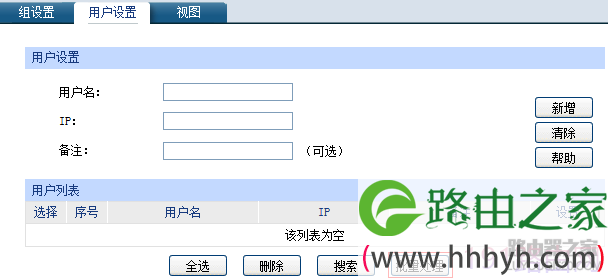
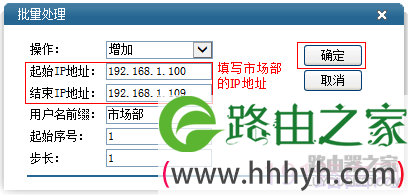
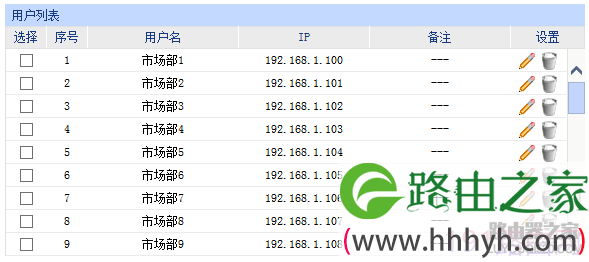
同理,批量处理添加其它部门的IP地址,设置完成后的用户列表如下图所示:
第三步:添加用户至用户组
点击对象管理>>地址管理>>视图,在视图设置中,在组名中选择相应的组名,在可选用户中,选中用户,点击添加按钮,把用户添加到组相应的组名中,点击保存。如下图所示:
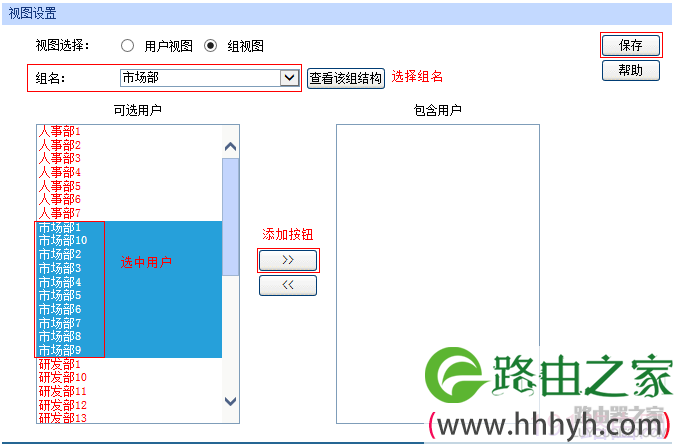
同理,把其它部门添加到相应的组里面。至此,用户组设置完成,在路由器上设置网络控制的时候,可以直接针对用户组进行设置。
问题解答:
企业路由器设置过程中,用户组方面的相关问题及解答如下:
问:如何进行分组比较合理?
答:分组是针对控制功能的需求进行的准备,比如带宽控制中需要为不同部门分配不同的带宽,那么就需要将各个部门分为不同的组。如果仅需要对人事、市场部门的管理人员开放网络权限,那么将这些特定的电脑分为一个组,针对该组进行权限控制。
合理的分组基于对需求的考虑全面。
问:是否可以将A组加入B组呢?
答:可以,例如设置好A、B、C三个组,由于某个控制需求,将A、B放在D组中,针对D组进行控制。
问:用户组已经被设置规则引用,是否可以继续添加地址呢?
答:可以,新加入的IP地址的网络限制与所在组一致。部分功能(如带宽控制)规则设置与用户数相关,一些特殊规则下,无法在用户组继续添加用户。

评论