
原标题:"TP-LINK路由器怎么当DHCP服务器"相关路由器设置经验分享。 - 来源:WiFi之家网
当我们需要多个网络来做DHCP的时候,需要增加DHCP分发,这个时候可以使用家庭路由器"
原标题:"TP-LINK路由器怎么当DHCP服务器"相关路由器设置经验分享。 - 来源:【WiFi之家网】

当我们需要多个网络来做DHCP的时候,需要增加DHCP分发,这个时候可以使用家庭路由器来做,那你知道TP-LINK路由器怎么做DHCP服务器吗?
TP-LINK路由器当DHCP服务器的方法:
首先需要使用电脑登陆路由器咯,如果你有无线,可以用无线登陆,也可以使用有线登陆。一般地址都是192.168.1.1 ,账号:admin,密码:admin。登陆进去之后,直接进入“网络参数”设置,WAN口我们将不使用,可以不设置。
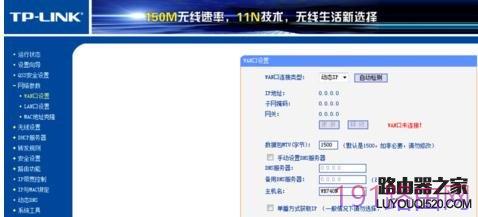
LAN口设置很关键了,这里一定要设置上一级DHCP服务器的网段。我这里上级DHCP分配的地址是10段的,填了个200。

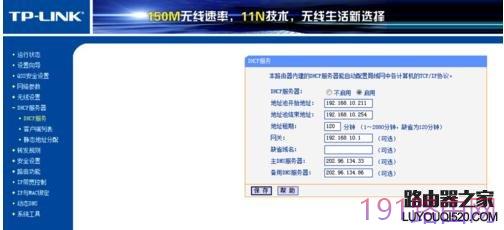
接着就是要设置DHCP服务器分发了,我这里设置211-254段。下面的网关很重要,一定是填zui高级的DHCP服务器网关,才能上网。DNS是服务器提供的,自己填就行了。
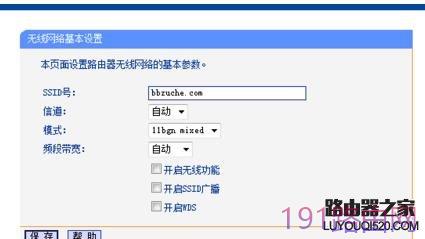
由于我将路由器充当了DHCP服务器,为了减少它的消耗,尽量的减少它的工作量。这里我把无线给屏蔽了。
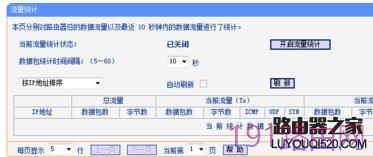
流量统计也关闭它。在zui下面的“系统工具”里面设置。
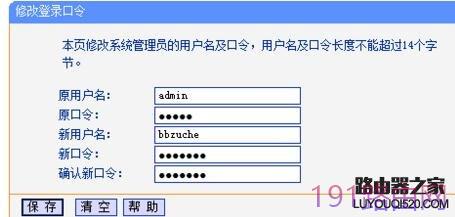
zui后为了安全,把默认的登录口令修改下,也是在zui下面的设置选项“系统工具”里,修改登录口令。
zui后重启路由器,大功告成。

评论