
原标题:"TP-link路由器如何修改LAN口IP地址?"相关路由器设置经验分享。 - 来源:WiFi之家网
TP-LINK路由器具有多种风格的管理界面,不同管理界面下修改路由器LAN口IP地址的"
原标题:"TP-link路由器如何修改LAN口IP地址?"相关路由器设置经验分享。 - 来源:【WiFi之家网】

TP-LINK路由器具有多种风格的管理界面,不同管理界面下修改路由器LAN口IP地址的方法不一样,请结合实际情况参考做设置。
注意:修改LAN口IP地址后,再次登录路由器界面时,建议采用域名tplogin.cn登录,如果使用IP地址登录,则需要使用修改后的IP地址登录。
一、云路由器
登录路由器管理界面,点击路由设置> LAN口设置,如下图:
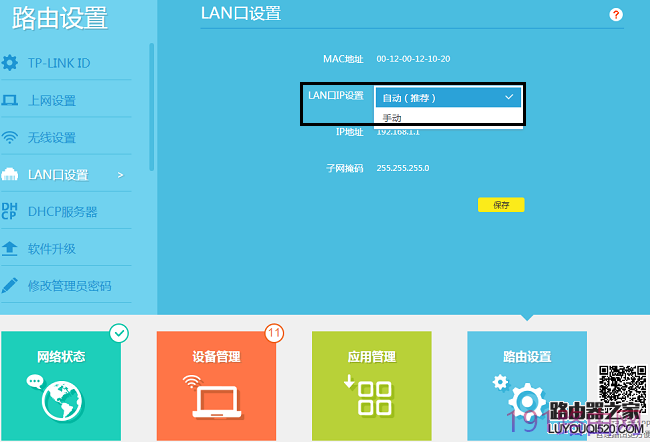
LAN口IP设置默认为自动(推荐),在LAN-WAN级联或WDS无线桥接时,建议保持为自动。在采用LAN-LAN级联时,LAN口IP设置建议选择为手动,修改IP地址和主路由器在同一网段且不冲突,点击保存。例如:主路由器的LAN口IP地址为192.168.1.1,副路由器的LAN口IP地址修改为192.168.1.X(X=2-254)。
二、新界面路由器
登录路由器管理界面,点击高级设置>网络参数> LAN口设置,如下图:
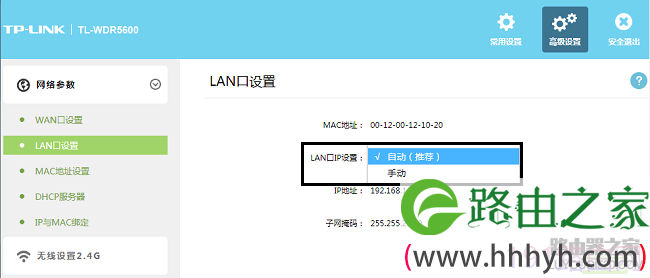
LAN口IP设置默认为自动(推荐),可以修改为手动。新界面路由器LAN口IP设置方法和云路由器一致。
三、传统界面路由器
登录路由器管理界面,点击网络参数> LAN口设置,如下图:
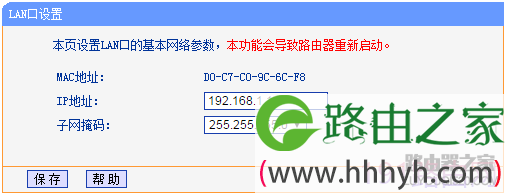
在WDS无线桥接或LAN-LAN级联时,需要修改LAN口IP地址和主路由器同一网段且不冲突的IP地址。例如:主路由器的LAN口IP地址为192.168.1.1,副路由器的LAN口IP地址修改为192.168.1.X(X=2-254)。
在LAN-WAN级联组网方式时,需要修改LAN口IP地址和主路由器不同网段的IP地址,例如:主路由器的LAN口IP地址为192.168.1.1,副路由器的LAN口IP地址修改为192.168.X.1。
注意:部分传统界面的路由器支持LAN/WAN口IP地址冲突检测,当检测到前端网络为192.168.1.0段时,LAN口IP地址会自动修改为192.168.0.1。
LAN口IP地址修改完成后,需要使用修改后的IP地址登录路由器管理界面。

评论