台式机设置TP-LINK路由器操作步骤

路由器设置
路
路由器设置
5726
文章
0
评论
• 2021年2月13日18:51:14 • 路由器设置 • 阅读 25,582

原标题:"台式机怎么设置TP-LINK路由器"相关路由器设置经验分享。 - 来源:WiFi之家网

台式机怎么设置TP-LINK路由器呢?今天WiFi之家网就告诉大家如何用台式机设置无线路由"

原标题:"台式机怎么设置TP-LINK路由器"相关路由器设置经验分享。 - 来源:【WiFi之家网】

台式机设置TP-LINK路由器操作步骤

台式机怎么设置TP-LINK路由器呢?今天【WiFi之家网】就告诉大家如何用台式机设置无线路由器

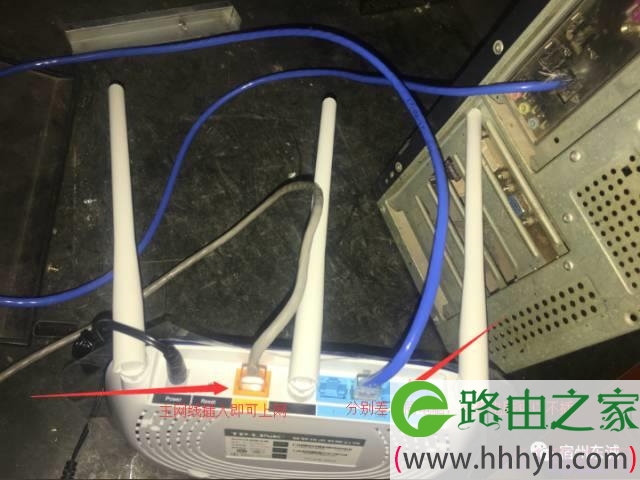
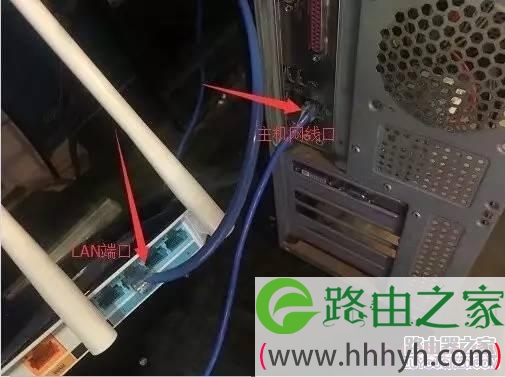
第一步:找到路由器LAN接口、找到一根网线,网线的一头连接电脑网络接口,另外一头连接LAN接口。
台式机设置TP-LINK路由器操作步骤

第三步:进入网页后提示设置密码,这个密码是方便以后进入路由器设置使用,更好设置复杂一点避免被破解

台式机设置TP-LINK路由器操作步骤

台式机设置TP-LINK路由器操作步骤

设置宽带账号和宽带密码,如果忘记请咨询你的接入商(电信或者网通)

台式机设置TP-LINK路由器操作步骤

然后设置无线名称和无线密码(也就是wifi密码),无线密码更好用数字、字母、符号的组合,这样更安全

台式机设置TP-LINK路由器操作步骤

台式机设置TP-LINK路由器操作步骤

第四步:设置好路由器然后用一根网线连接光纤猫与路由器WAN即可上网。

台式机设置TP-LINK路由器操作步骤

好了TP-LINK路由器设置到此为止,如果不可以使用就需要考虑宽带账号密码、或者检查路由器有没有插好。

相关推荐

小米路由器设置不了(小米路由器设置不了密码) 路由器设置

小米路由器设置不了(小米路由器设置不了密码)

小米路由器设置不了 小米路由器是一款非常便捷的网络设备,它可以帮助我们连接互联网,但是有时候我们可能会遇到小米路由器设置不了的问题,比如说设置不了密码。以下是一些可能的解决方法: ...
路由器复位后怎么设置(路由器复位后怎么设置上网) 路由器设置

路由器复位后怎么设置(路由器复位后怎么设置上网)

路由器复位后怎么设置(路由器复位后怎么设置上网) 当你需要重新设置你的路由器时,你需要进行以下步骤: 步骤一:复位路由器 首先,在路由器的背面找到复位按钮,按住10秒左右,直到路由器指示灯开始闪烁即可...