
原标题:"TP-LINK 150mMini路由器怎么设置"相关路由器设置经验分享。 - 来源:WiFi之家网
迷你路由器工作在Router模式下就是一台普通的无线路由器,可以连接宽带共享上网,当"
原标题:"TP-LINK 150mMini路由器怎么设置"相关路由器设置经验分享。 - 来源:【WiFi之家网】
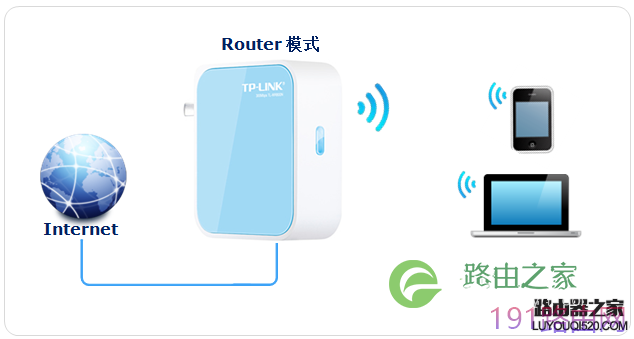
迷你路由器工作在Router模式下就是一台普通的无线路由器,可以连接宽带共享上网,当作一台轻便的无线路由器使用,为手机、平板电脑、笔记本等无线终端提供无线网络。
设置方法
通用设置方法如下:
1、迷你路由器通电后,把前端宽带网线连接到迷你路由器。
注意:如果设备壳体上有模式开关,确认模式开关已拨动到Router模式。
2、终端通过无线方式(迷你路由器默认的无线信号名称为:TP-LINK_xxxxxx(x为路由器底部标贴标识的MAC地址后六位)连接到路由器。
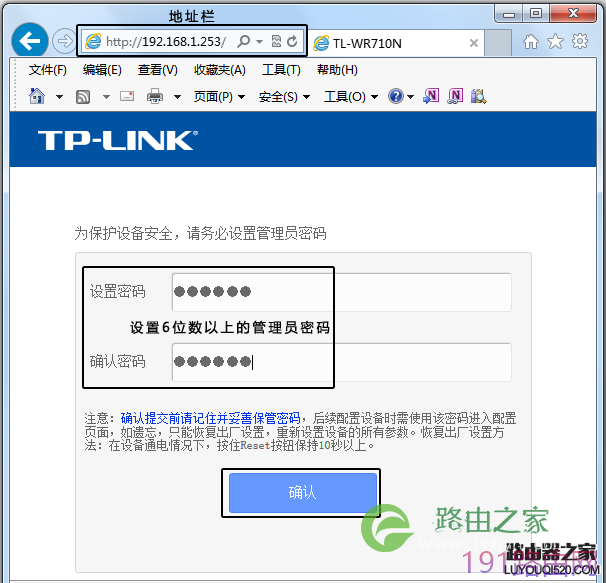
3、打开电脑的浏览器,在地址栏输入迷你路由器的管理地址及登录密码,如下:
注意事项:
[1]部分迷你路由器的登录地址是tplogin.cn,以路由器壳体标贴纸上的管理地址为准。
[2]部分迷你路由器采用的是默认的登录用户名或密码admin登录。
您可能关心的问题:无线路由器无法登录192.168.1.1怎么办?
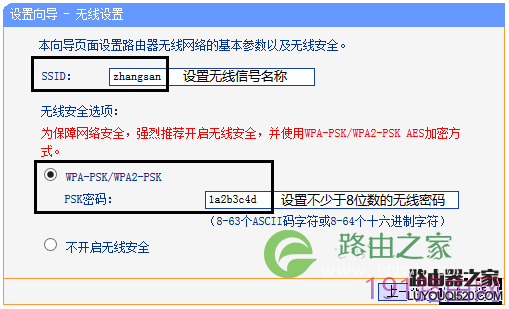
4、进入管理界面,点击设置向导>下一步(如果迷你路由器外观没有硬件模式开关,在设置页面请先选择工作模式为Router模式,再进行下一步设置),设置无线名称和密码,如下:
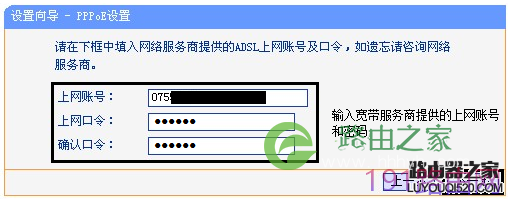
5、上网方式选择PPPoE,输入宽带账号密码,点击下一步,如下:
注意事项:
1、常见上网方式有PPPOE、动态IP地址、静态IP地址三种,请根据实际环境选择对应的上网方式并进行设置。
2、76%的用户上不了网是因为输入了错误的用户名和密码,所以这里请仔细检查输入的宽带用户名和密码是否正确,注意区分中英文输入、字母的大小写、后缀是否完整输入等。
6、点击完成(或重启)。如下:

重启完成后,电脑连接更改后的无线信号(zhangsan),如果可以正常上网,说明Router模式设置成功。
至此,Router模式设置完成。其它无线终端连接设置好的无线信号即可上网。

评论