tp link迷你无线路由器设置网址图解

路由器设置
路由器设置
路由器设置
5726
文章
0
评论
2021年1月13日18:51:20 路由器设置 阅读 22,388

原标题:"tplink迷你无线路由器怎么设置"相关路由器设置经验分享。 - 来源:WiFi之家网

近年来网络发展迅速,无线局域网(俗称WiFi)成了家庭中必不可少的一部分,无线路由器"

原标题:"tplink迷你无线路由器怎么设置"相关路由器设置经验分享。 - 来源:【WiFi之家网】

tp link迷你无线路由器设置网址图解

近年来网络发展迅速,无线局域网(俗称WiFi)成了家庭中必不可少的一部分,无线路由器也就显得更为重要.

下面为您介绍TP-Link迷你路由器TL-WR700N/WR710N/800N设置,这两款路由器仅在接口方面有所差别,TL-WR710N比TL-WR700N多了一个USB充电口和一个LAN口供有线设备使用

很多同学或许是第一次使用路由器,对路由器的安装不太了解,尤其是TL-WR700N/WR710N,这款路由器还是不那么好弄的.

1.安装路由器

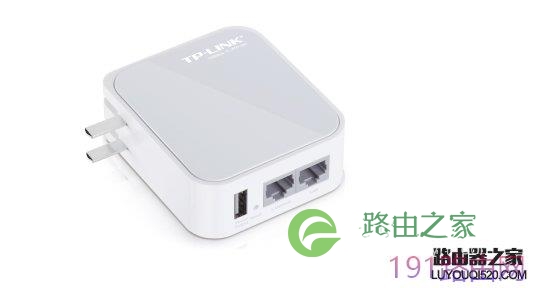
买到的路由器外观如下(TL-WR710N)
tp link迷你无线路由器设置网址图解

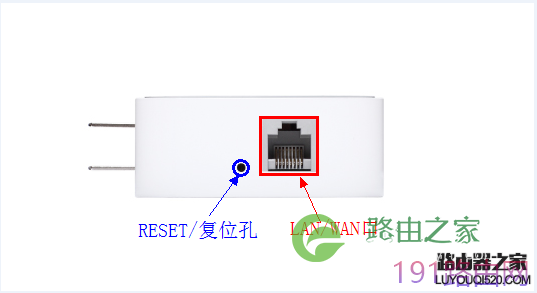
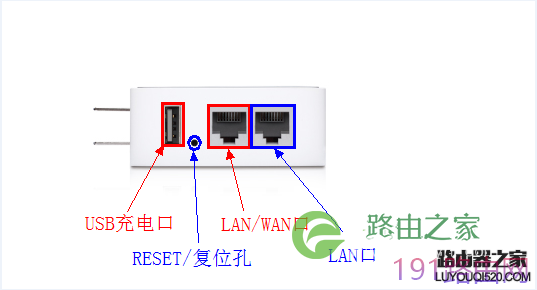
下面介绍接口

此为TL-WR700N/WR800N的接口

tp link迷你无线路由器设置网址图解

此为TL-WR710N的接口

tp link迷你无线路由器设置网址图解

USB充电口:用于各类设备的充电(注:无U盘功能)

RESET/复位孔:使用尖锐物品按住此按钮5秒以上即可完成路由器的复位

LAN/WAN口:主要用作WAN口,用于连接入网线

LAN口:用于连接计算机等有线设备

安装的时候只需要把电信牵出来的网线或从MODEM上面接出来的网线接到"LAN/WAN口"即可安装完毕

2.配置路由器

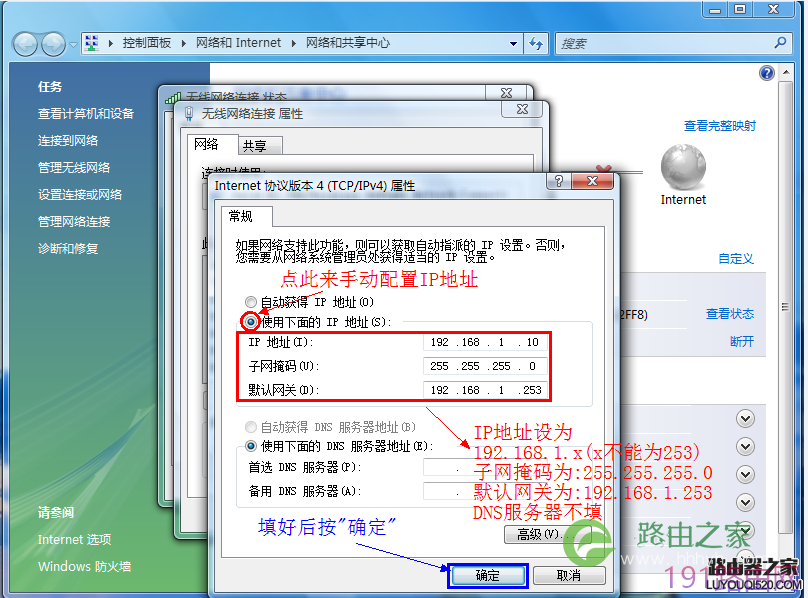
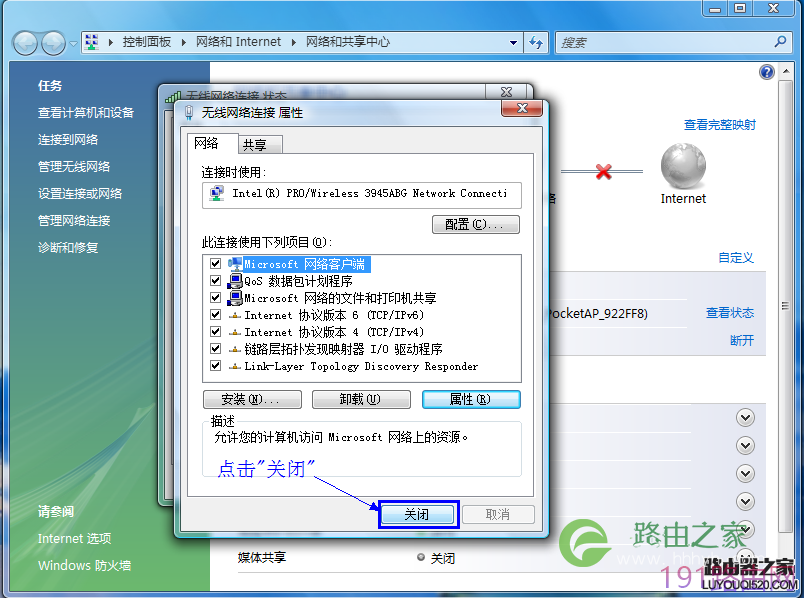
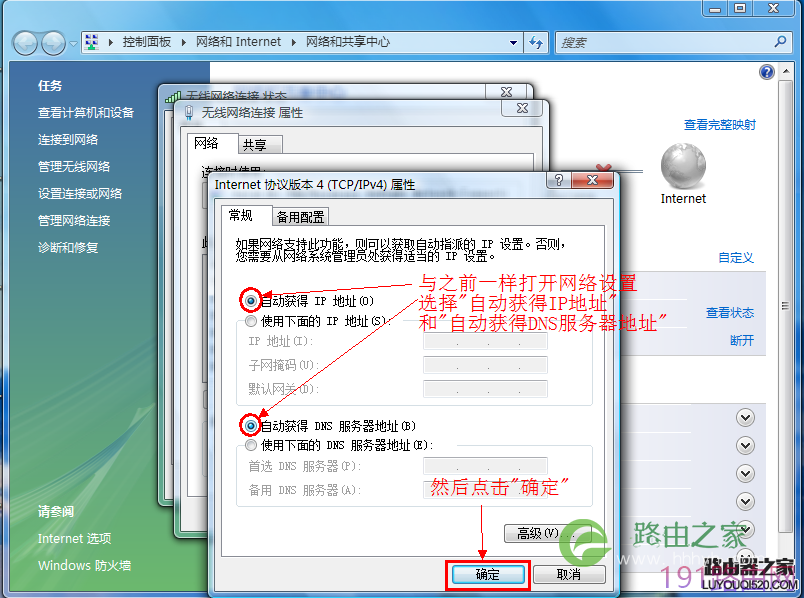
由于TL-WR710N的默认工作模式是"AP模式(无线接入点模式)",所以即使连接到路由器电脑也不会得到有效的IP地址,故我们要手动配置IP地址

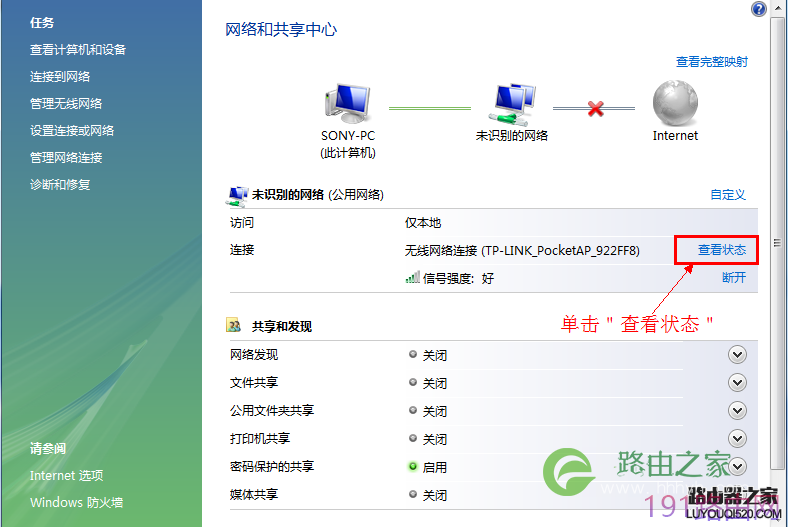
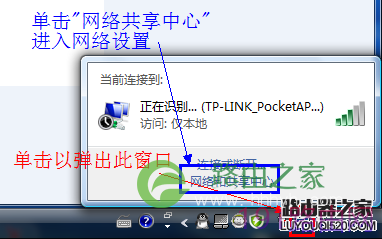
打开网络共享中心

XP系统的同学请跳到下面看
tp link迷你无线路由器设置网址图解

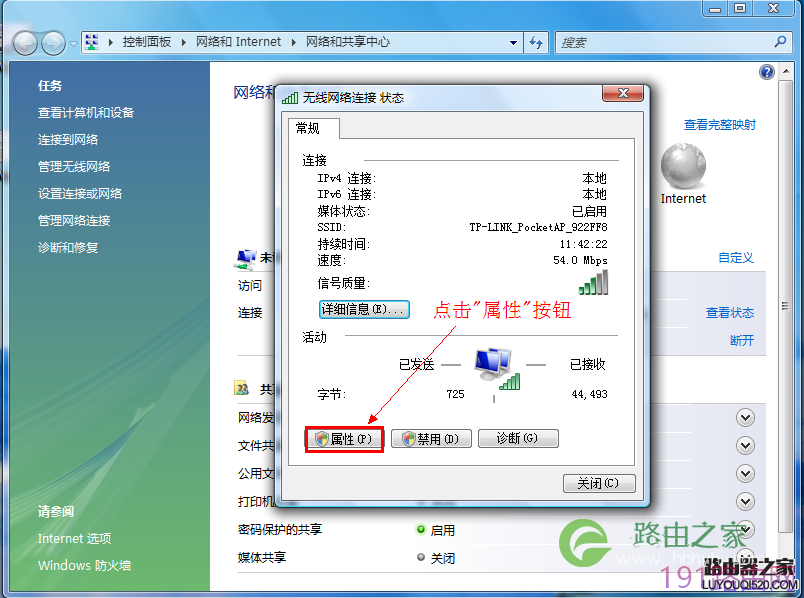
如图点击"查看状态"

tp link迷你无线路由器设置网址图解

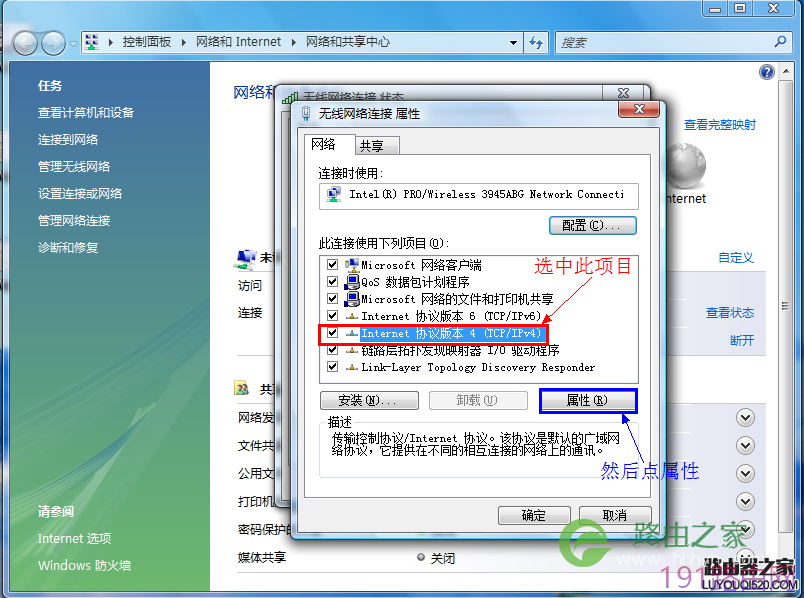
点击"属性"按钮

PS:XP系统打开此窗口的方法是先进入"网上邻居",然后再空白处单击右键,选择"属性",会有网络连接,选择已连接的网络,单击右键,选择"属性"即可打开此窗口
tp link迷你无线路由器设置网址图解

tp link迷你无线路由器设置网址图解

tp link迷你无线路由器设置网址图解

tp link迷你无线路由器设置网址图解

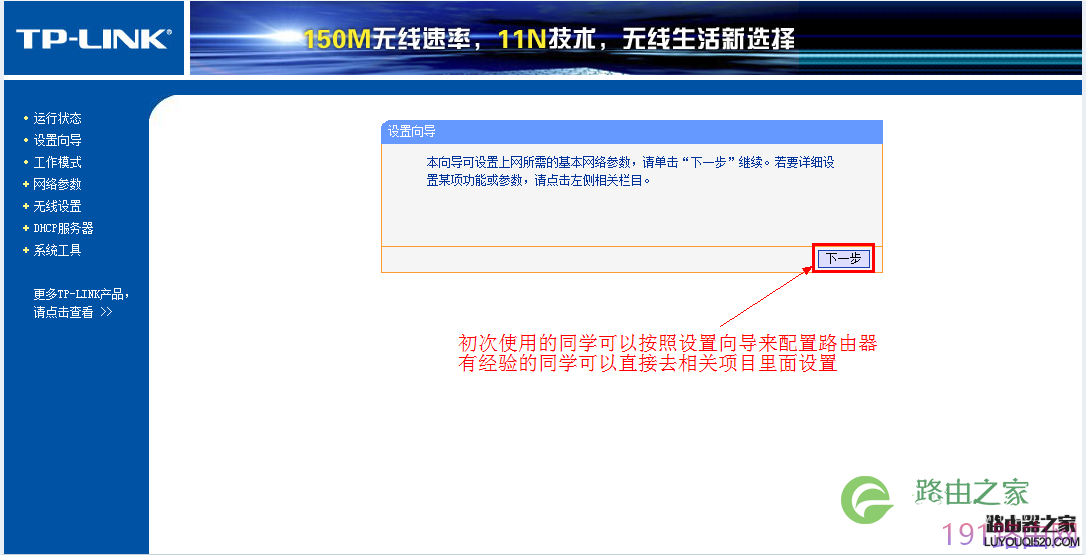
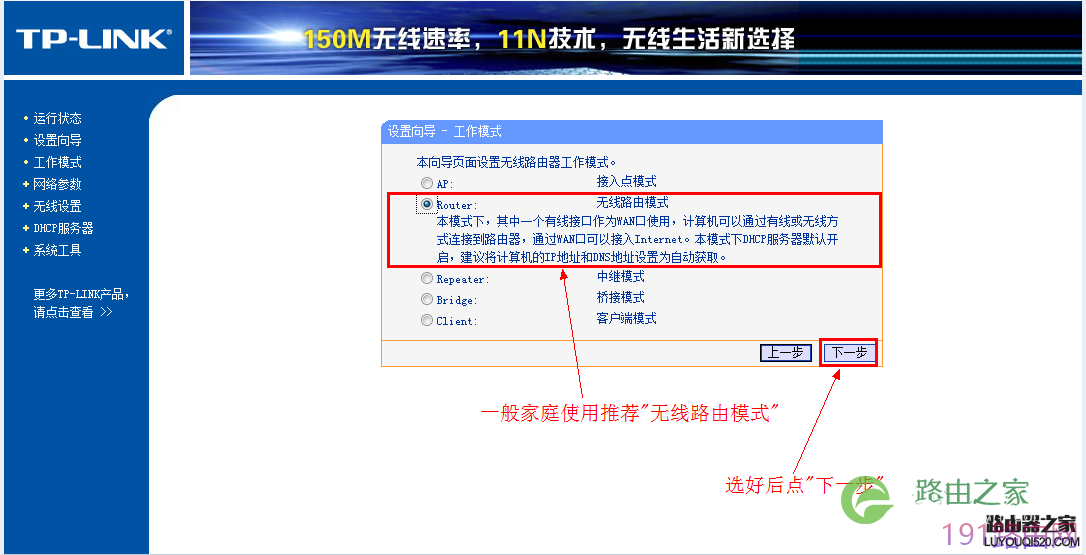
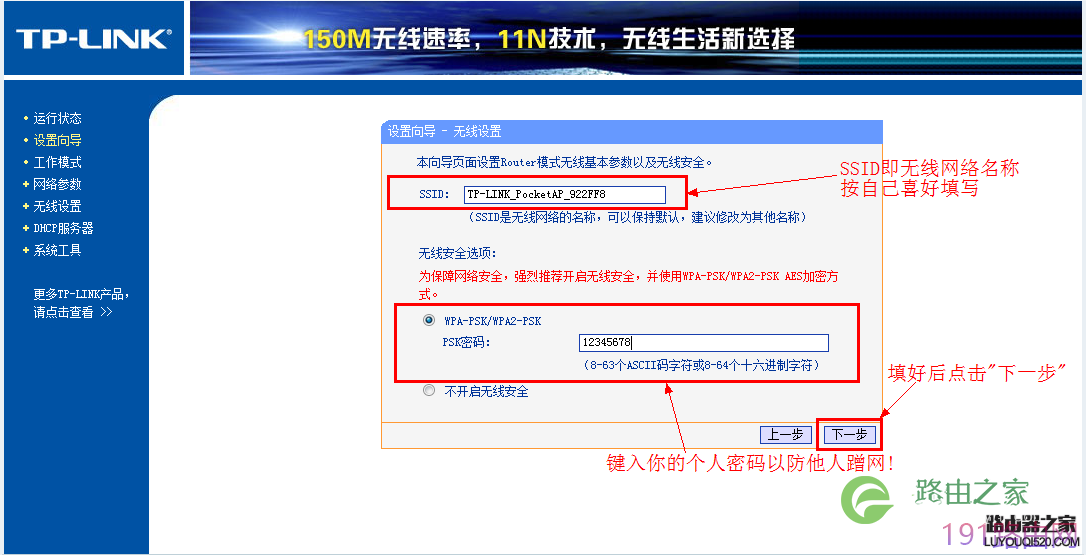
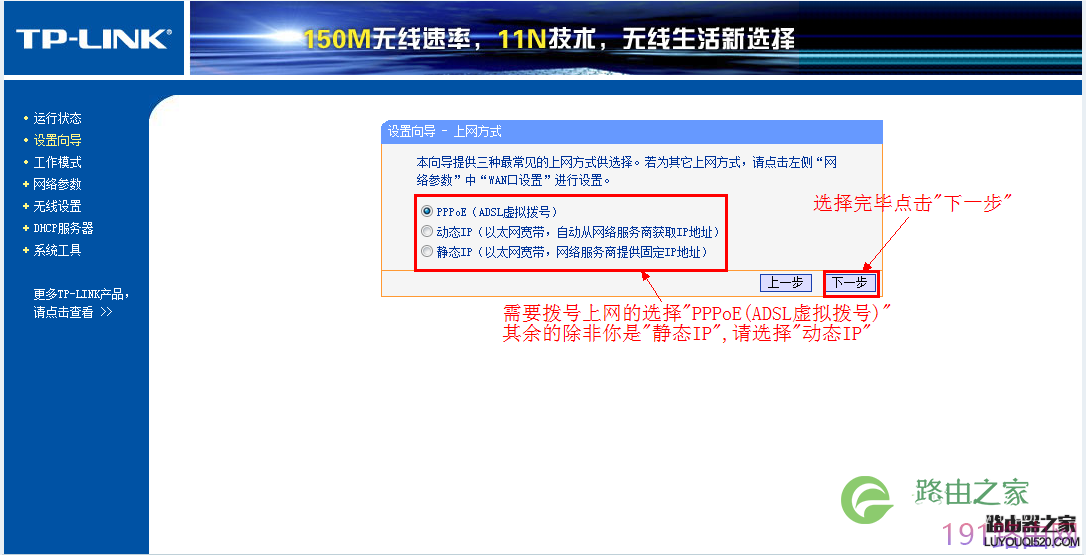
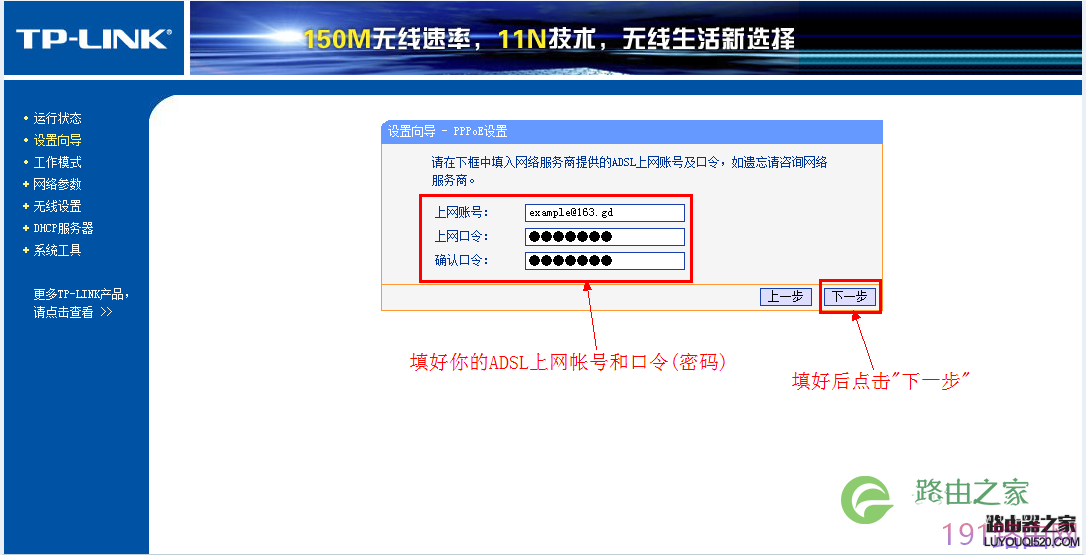
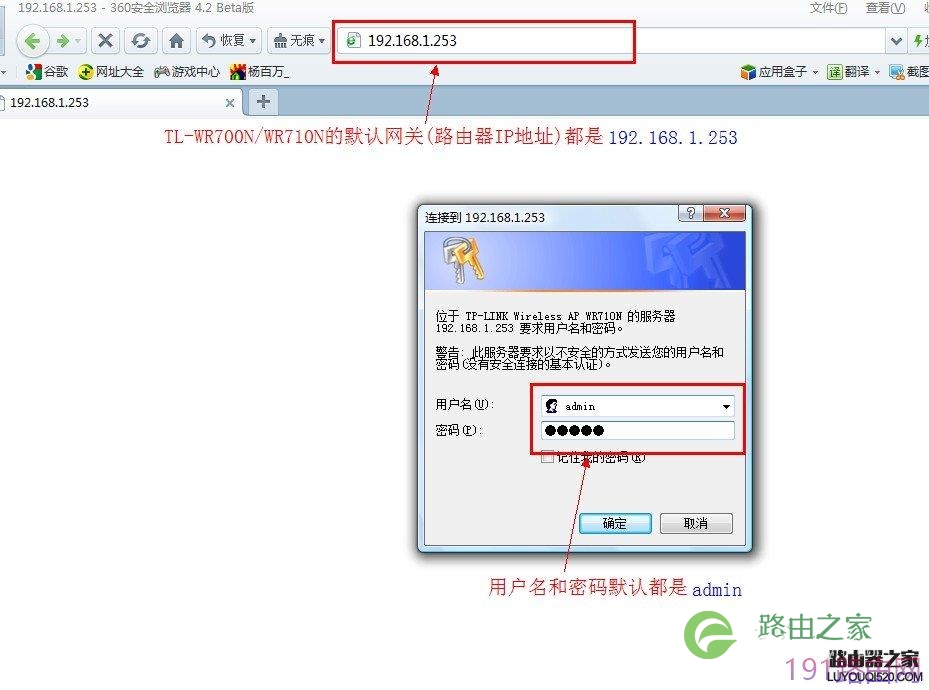
然后打开浏览器,在地址栏输入TL-WR700N/WR710N/WR800N的默认网关:192.168.1.253
tp link迷你无线路由器设置网址图解

tp link迷你无线路由器设置网址图解

tp link迷你无线路由器设置网址图解

tp link迷你无线路由器设置网址图解

tp link迷你无线路由器设置网址图解

tp link迷你无线路由器设置网址图解

tp link迷你无线路由器设置网址图解

tp link迷你无线路由器设置网址图解

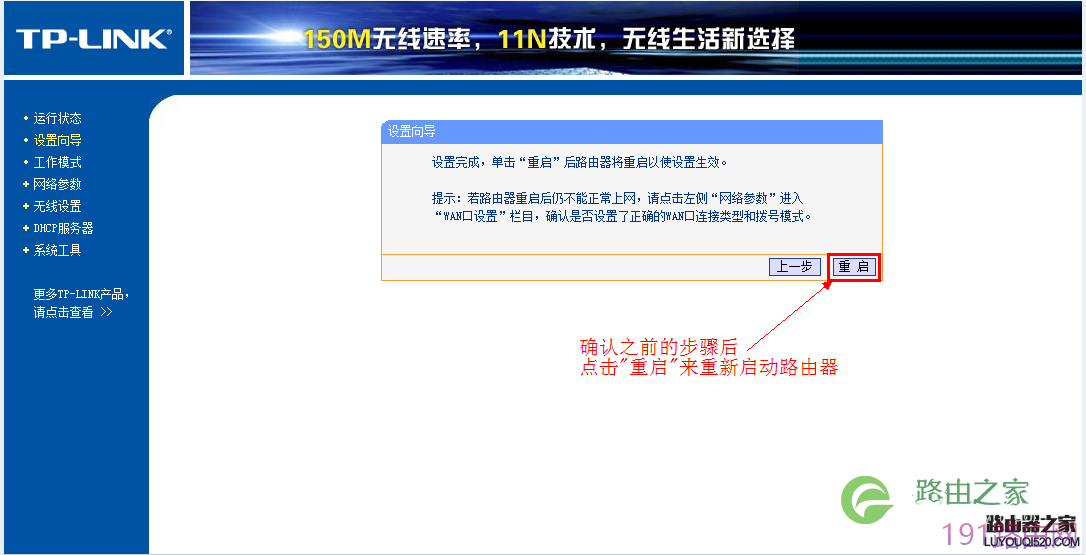
到这里TL-WR710N的安装和配置工作就结束了,尽情享受上网冲浪的乐趣吧!

相关推荐

各大品牌笔记本电脑的优缺点比较

笔记本品牌越来越多,国外的,国内的,时尚的,实用的,蓝牙,无线上网,集成摄像头,随心换外壳,越来越小,越来越漂亮,让人选购起来,没了主意。Saver结合自身经验和网络资料,整理出各大笔记本品牌优缺点,...

怎么设置路由器自动获取IP

在互联网的时代,路由器作为网络连接的核心设备,已成为家庭和办公环境中不可或缺的一部分。为了便于用户连接到网络,路由器需要获取IP地址,而自动获取IP地址则是最为常见的设置之一。这种...

路由器怎样重新设置wifi密码

在现代社会中,互联网已经成为人们日常生活中不可或缺的一部分,而无线路由器则是连接我们与互联网的重要设备。随着科技的发展和网络安全意识的增强,定期更新无线路由器的WiFi密码显得尤为...

192.168.16.1 路由器设置

《192.168.16.1 路由器设置指南》 在现代家庭和办公环境中,无线网络已经成为了不可或缺的一部分。为了确保网络的稳定性与安全性,了解如何设置路由器是非常重要的。本文将详细介...

192.168.16.1 路由器设置

在当今快节奏的数字生活中,路由器作为家庭和办公室网络的中心,扮演着至关重要的角色。192.168.16.1 是一个常见的路由器管理地址,用户可以通过它进入路由器的管理界面来进行各种...