
原标题:"tp-link路由器怎么设置mac地址过滤"相关路由器设置经验分享。 - 来源:WiFi之家网
蹭网现在很流行,特别是一些所谓的WIFI共享软件,你设置再复杂的密码都能给你&ldq"
原标题:"tp-link路由器怎么设置mac地址过滤"相关路由器设置经验分享。 - 来源:【WiFi之家网】

蹭网现在很流行,特别是一些所谓的WIFI共享软件,你设置再复杂的密码都能给你“分享”出去。虽说网速快了,偶尔蹭网并不会对网速造成太大影响,但是有些时候还是有一定影响的。我们公司以前就有很多人蹭网,结果财务软件经常掉线,很是讨厌。今天就来教大家一招,可以永远杜绝蹭网,真正做到:我的地盘我做主。
这个方法就是开启路由器的MAC地址过滤。所有无线终端的无线模块都有一个MAC地址,就像人的身份证号码一样。独一无二。我们今天要做的就是告诉路由器我们自己设备的“身份证号码”,其他的一律禁止。
这里我们拿手机示范,首先找到手机的MAC地址,一般安卓机器在设置--更多设置--关于手机--WAN MAC地址这里。其他手机的可以自己百度。
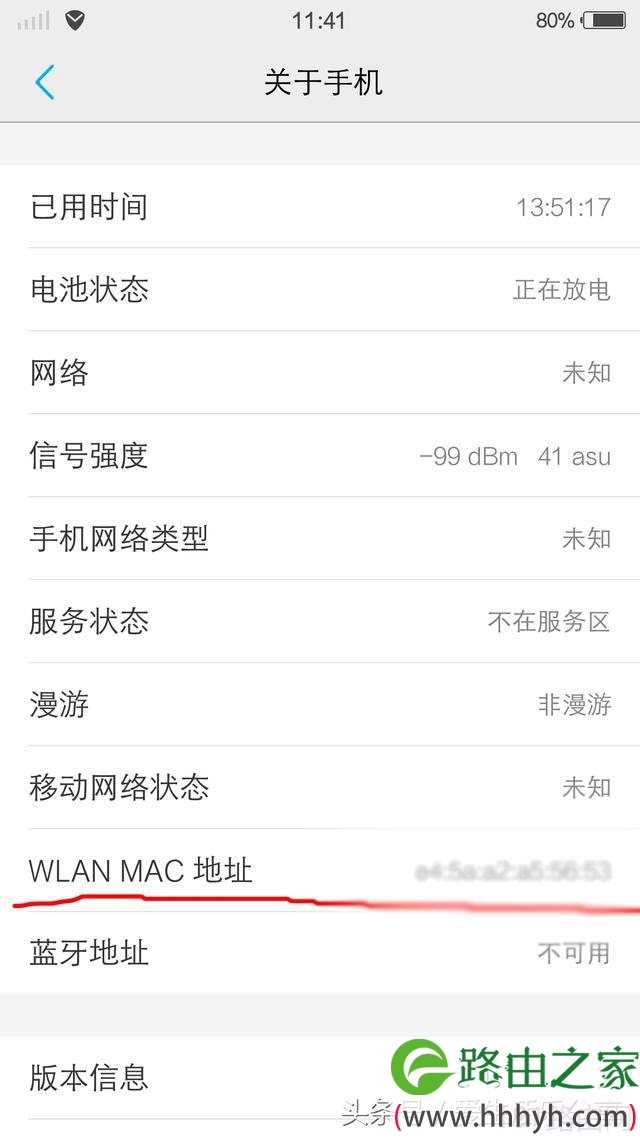
找到以后记录下这个MAC地址。然后打开电脑浏览器,在地址栏里输入路由器的访问地址,一般是192.168.1.1,或者192.168.0.1。具体信息在路由器背面都有。输入后按回车。这时候会弹出一个登陆界面,输入路由器的访问用户名和密码就可以进入了。一般默认用户名和密码都是admin。
接下来是重点,在路由器设置菜单里找到“无线设置”,并点开。
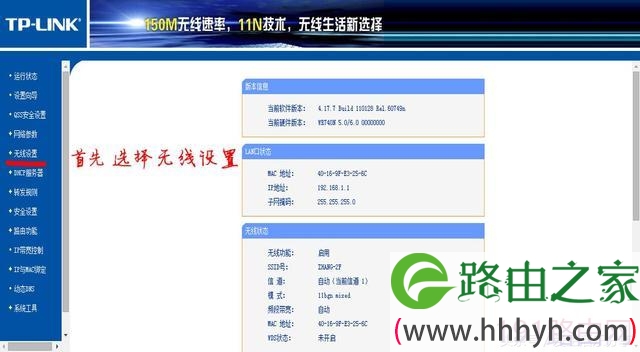
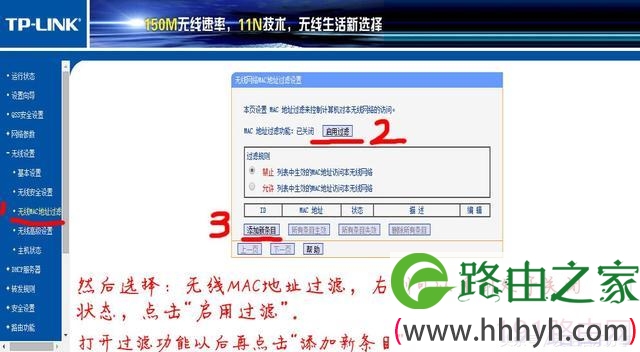
点开“无线设置”后,继续点击“无线MAC地址过滤”,这时候就可以看到MAC地址过滤界面了,首先点击“启用过滤”来打开过滤功能。打开过滤功能以后再点击“添加新条目”,这就是添加我们自己手机的MAC地址。
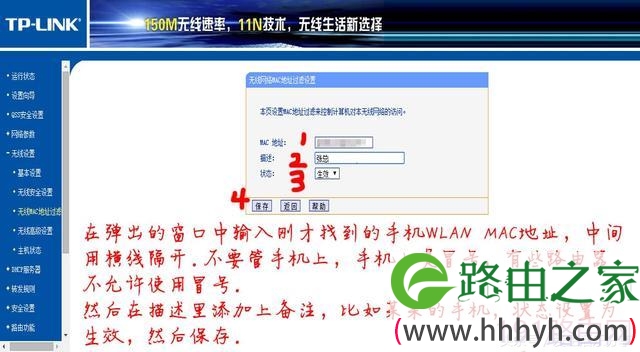
下图是添加新条目的界面,MAC地址这一栏填入我们手机的MAC地址,手机上每个字符之间是用冒号隔开的,但是在路由器上输入的时候可以用横线代替。因为有些路由器你填写冒号的话会提示错误。描述这一栏其实就是起名字,可以填写某某人的手机。方便后期管理。状态选择“生效”。然后保存即可。
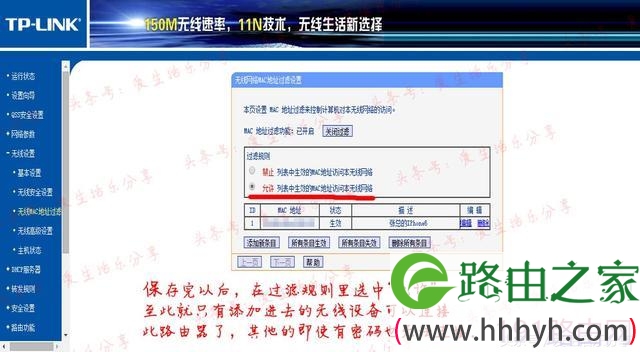
保存完毕就出现这个界面,可以看到我们刚才添加的设备已经在列表里了。然后我们要选择过滤规则,选中“允许列表中生效的MAC地址访问本无线网络”,这样就设置完毕。其他人想要蹭网的时候路由器会比对列表里有没有他的MAC地址,如果没有,那就直接拒绝连接。
这个方法是更好用的,唯一不足就是每当一个新的设备想要连接上,你必须进入设置里将他的MAC添加进去。但是只要你操作熟练以后也是相当容易的。毕竟现在各种wifi钥匙软件太厉害了,动不动就把你的密码破解了。这样做也是迫不得已啊。

评论