
原标题:"tp-link无线路由器怎么控制上网时间?"相关路由器设置经验分享。 - 来源:WiFi之家网
tp-link无线路由器的上网时间限制功能可以通过简单设置,即可控制电脑的上网时"
原标题:"tp-link无线路由器怎么控制上网时间?"相关路由器设置经验分享。 - 来源:【WiFi之家网】

tp-link无线路由器的上网时间限制功能可以通过简单设置,即可控制电脑的上网时间,如控制家里的小孩、公司的员工在指定的时间段可以访问网络。
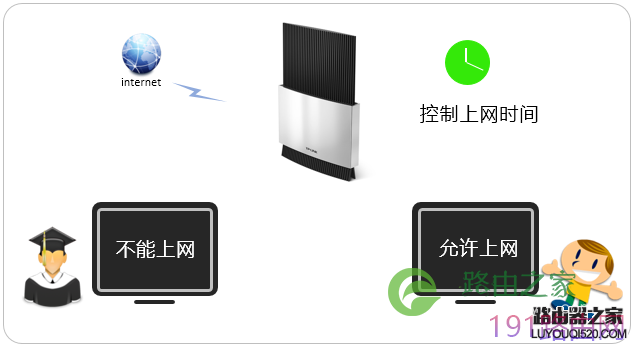
设置方法
1.进入设置界面
登录路由器管理界面,点击“设备管理”,进入管理设置页面,如下图:

2.找到待控制主机
该页面有多个终端,找到待控制的终端,点击“管理”。如下:

3.修改主机名称
点击终端名字,修改为常用名便于管理。再点击“+添加允许上网时间段”。如下:
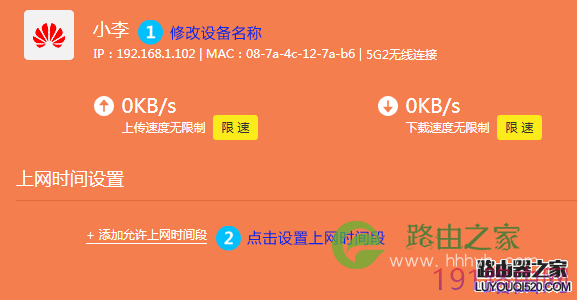
注意:您可以通过IP地址、MAC地址或连接类型确定是否是被控制的主机。
4.添加允许上网的时间段
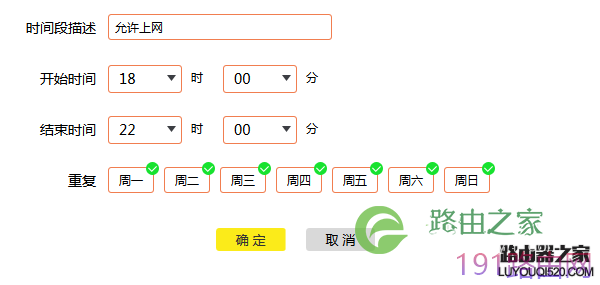
以限制小李的手机为例,只允许小李在每天的18:00—22:00上网为例,添加上网时间段。如下:
注意:
1、“开始时间”和“结束时间”的设置范围为00:00-23:59,无法设置24:00。
2、“开始时间”的设置需早于“结束时间”,否则无法保存。
添加之后列表如下:
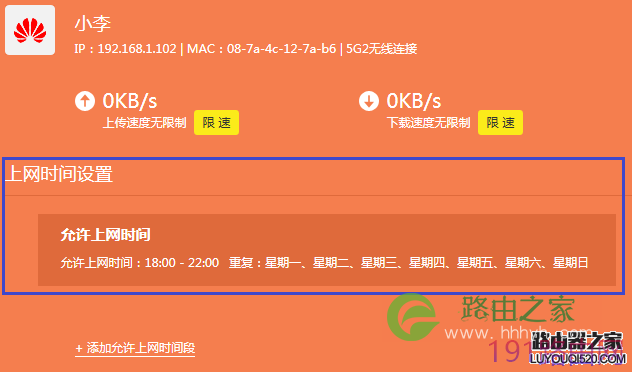
您也可以控制其他终端的上网时间,如下:

至此,上网时间控制设置完成,小李只能在允许的上网时间段上网。

疑问解答
Q1:可以设置某些时间不能上网吗?
不可以;时间设置只支持白名单(即允许上网时间),即设置时间设置规则后,除允许时间外的其余时间均是不能上网的。
Q2:设置上网时间限制不生效怎么办?
设置上网时间不生效,请排查以下问题:
(1)确认终端的当前系统时间与网络时间同步;
(2)确认路由器联网成功(如果是把路由器当交换机使用或通过WDS桥接其他路由器时,上网时间设置功能是不生效的,该功能仅在使用WAN口联网的情况下才生效)。
Q3:怎么删除上网时间规则?
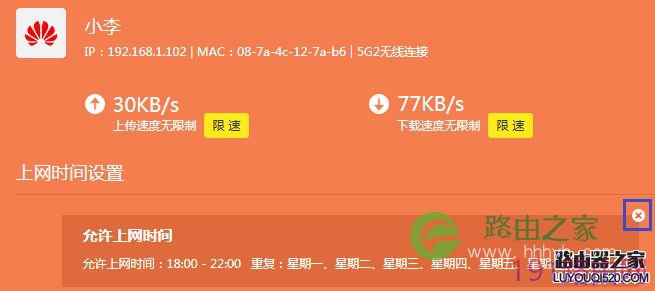
在设备管理中,在需要删除上网控制时间规则的终端下点击“管理”,鼠标放置在上网时间设置规则列表中,右上角就会有一个
 的图标,点击该图标即可删除规则,如下图:

评论