
原标题:"TP-link路由器怎么设置无线网络"相关路由器设置经验分享。 - 来源:WiFi之家网
“路由器怎么设置无线网络(无线wifi)?路由器无线网络名称和密码怎么设置?&rdq"
原标题:"TP-link路由器怎么设置无线网络"相关路由器设置经验分享。 - 来源:【WiFi之家网】

“路由器怎么设置无线网络(无线wifi)?路由器无线网络名称和密码怎么设置?”或许大家在使用无线路由器上网时会遇到设置无线网络的问题。其实关于路由器设置无线网络的方法还是很简单的,几乎所有品牌的路由器设置方法都差不多,下面我们就以使用人数zui多的TP-Link无线路由器为例,详细为大家讲解有关路由器设置无线网络的方法。
第一步、登录到路由器设置界面
打开电脑中的浏览器,在浏览器地址栏中输入路由器登录地址(IP地址),在这里TP-Link路由器常见登录地址是192.168.1.1,输入完成以后按回车键,进入TP-Link路由器登录界面,并在登录页面中正确输入用户名和密码 admin 点击“确定”进入路由器设置界面,如下图:
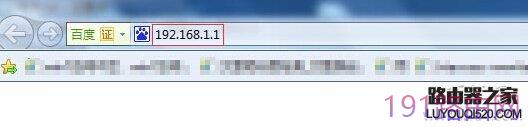
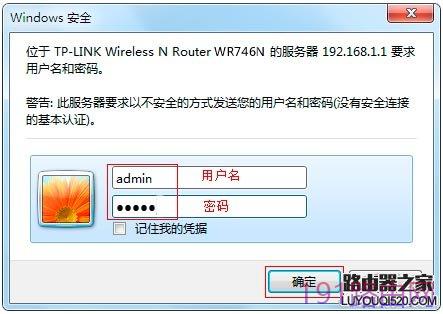
注意问题:(1)、如果大家不确定自己路由器的登录地址是多少,我们可以查看路由器背面的纸质标签来查找,如果之前我们对路由器IP地址做过修改,请使用修改后的IP地址登录。(2)、如果大家输入登录密码后遇到无法登录的问题,这时候我们可以将路由器恢复出厂设置,然后重新配置上网参数和设置无线网络。
第二步、在路由器设置界面设置无线网络
1、设置无线wifi名称:在TP-Link无线路由器设置界面左侧导航栏里点击“无线设置”——>“基本设置”,SSID为无线wifi的名称,在这里直接修改就可以。
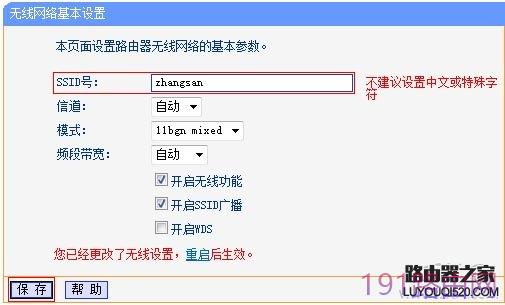
注意问题:(1)、“SSID号”就是无线网络(WiFi)的名称,建议使用字母、数字的组合;不要使用中文和一些特殊字符,因为部分无线设备上的无线网卡不能识别中文和特殊字符。 (2)、确保勾选了“开启无线功能”、“开启SSID广播?”这两个选项,如果未勾选,路由器的无线网络将无法正常使用。
2、设置无线wifi密码:在TP-Link无线路由器设置界面左侧导航栏里点击“无线设置”——>“无线安全设置”——>“PSK密码”后面的输入框就是无线wifi密码,输入完成,点击“保存”。如下图所示:
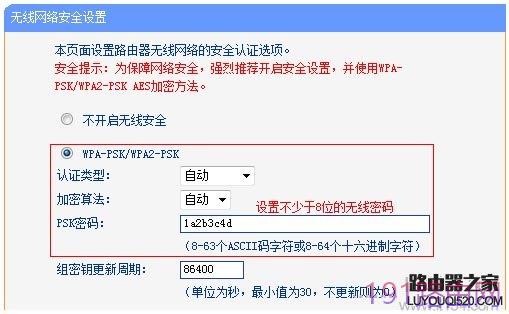
注意问题:(1)“PSK密码”就是无线网络(WiFi)的密码,建议用大小写字母、数字的组合,并且密码长度大于8位。因为密码的组合越复杂、长度越长,被破解的几率就越小,无线网络就越安全。 (2)、为了网络不被蹭网,安全模式强烈建议选择WPA-PSK,加密规则选择AES,密码至少为8个数字和字母的组合。
温馨提示:一旦我们完成路由器无线网络的设置,手机、笔记本等移动客户端需要重新搜素无线网络,并正确输入无线密码才可以正常上网。

评论