
原标题:"新版tp-link怎么设置防止别人蹭网"相关路由器设置经验分享。 - 来源:WiFi之家网
无线路由器有些防止蹭网的方法,虽然你总是不停的更换密码,但无线网却从不曾逃过"
原标题:"新版tp-link怎么设置防止别人蹭网"相关路由器设置经验分享。 - 来源:【WiFi之家网】
无线路由器有些防止蹭网的方法,虽然你总是不停的更换密码,但无线网却从不曾逃过被蹭的命运。笔者家中的网络也总是被人蹭,严重影响了网速,经过对几种防蹭网方法的对比,只有Mac地址绑定是靠谱的。
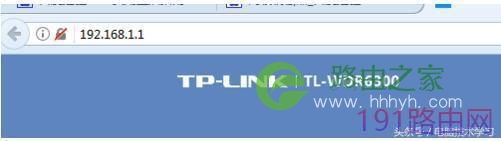
打开浏览器,在地址栏中输入路由器的登录界面,然后回车。
可以在路由器的背面找到,默认的用户名和密码也可以找到。
一般的地址为192.168.0.1或者192.168.1.1,或者查看路由器背面或者说明书。
输入管理员密码,点击确定。没有修改过密码的,可以查看路由器背面或说明书,建议把密码修改一下。
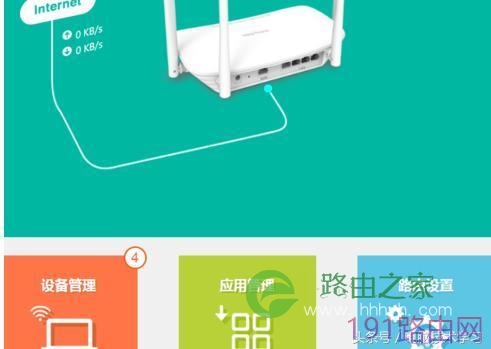
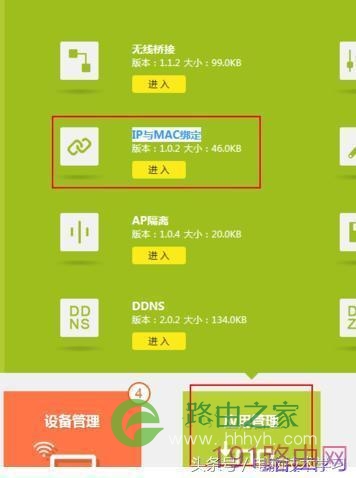
登录到路由器后,查找“IP与Mac绑定”功能。不同的路由器,界面会有差异,但功能基本一致。
这里以笔者的TP-Link无线路由器为例。
点击“应用管理”,找到"IP与Mac地址绑定",点击“进入”。
这时,上半部分列表显示的是已经连接到路由器的设备,找到需要连接的设备,点击列表中该设备zui后面的+号,添加到下半部分绑定列表中

此时,IP地址与Mac地址成功绑定
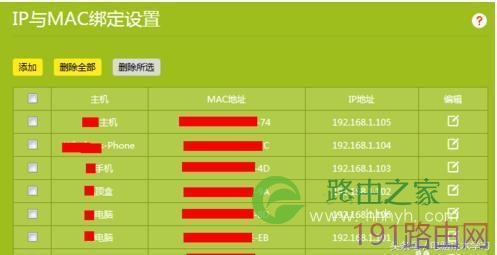
然后,再次点击“应用管理”,找到“无线设备接入控制”,点击“进入”

在“接入控制功能”下拉列表中选择开启,点击“保存”。

在“允许接入设备列表”顶部,点击“选择设备添加”,在弹出的对话框中,勾选需要绑定的设备(即允许连接无线路由上网的设备),然后点击“确定”。
此处列表中显示的是两部手机是想蹭网的设备,已经成功被屏蔽掉
为了避免把自己的设备屏蔽,win7sky.com【WiFi之家网】教你如何查看mac地址:如何查看电脑、手机的MAC地址?

此时,设置尚未完成,再次点击“应用管理”,找到访客网络,点击“进入”。

将访客网络关闭,点击“保存”。
至此,你的无线路由就不会被蹭网了,只有绑定的设备才能上网

注意事项
如果需要添加新的设备,需要先将无线设备接入控制功能关闭,绑定好新设备的IP与Mac地址,并添加到允许设备列表后,再开始无线设备接入控制功能。

评论