
原标题:"tp-link设置无线桥接方法图解"相关路由器设置经验分享。 - 来源:WiFi之家网
如果家里的路由器无线效果不好该怎么解决呢?或者太远搜不到信号?很多人就会选择通过"
原标题:"tp-link设置无线桥接方法图解"相关路由器设置经验分享。 - 来源:【WiFi之家网】

如果家里的路由器无线效果不好该怎么解决呢?或者太远搜不到信号?很多人就会选择通过桥接无线路由器来增加无线范围,增强信号。现在就来大家演示一下怎样设置桥接无线路由器。
1、现在的路由器都是非常智能的了,现在就已市面上常见的普联(TP-link)路由器作为示范讲解。
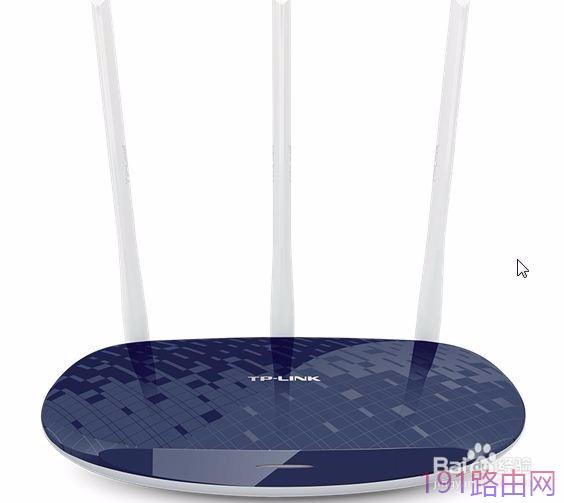
2、首先,第一台无线路由器后设置好无线后就不需要变动(设置方法在这里不做赘述),第二台路由器通电,将电脑用网线与路由器LAN口连接,或者用手机连上第二台路由器的初始无线(无密码)首先,第一台无线路由器后设置好无线后就不需要变动(设置方法在这里不做赘述),第二台路由器通电,将电脑用网线与路由器LAN口连接,或者用手机连上第二台路由器的初始无线(无密码)
3、在浏览器地址栏登录路由器的设置界面,常用的例如192.168.1.1.但是各个厂商的登陆名不同,需要查看路由器说明书 。例如这款TP-link路由器的登陆名是
tplogin.cn

4、登录以后,上网设置选自动获取,在应用或设置栏里选择无线桥接。然后弹出附近的无线列表,选择需要桥接的网络,然后输入其登陆密码。

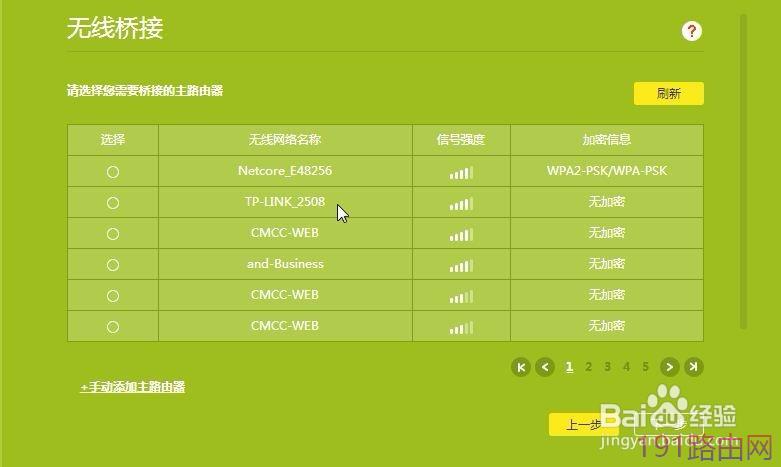
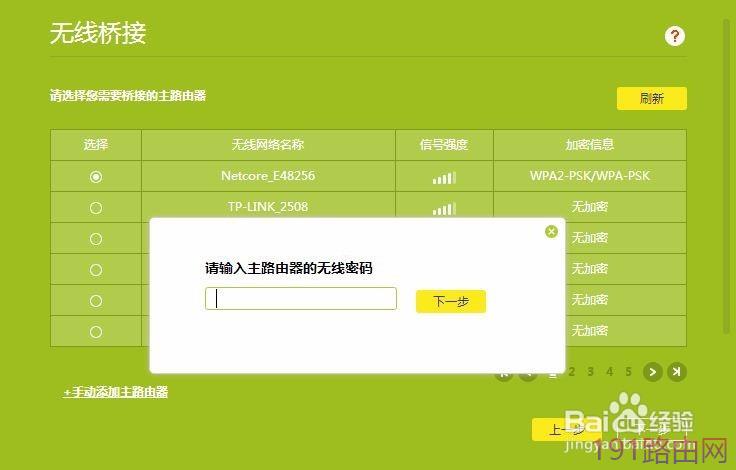
5、然后系统会自动帮你把LAN口设置为同一网段的不同IP地址。如果路由器没有此功能,就需要你手动更改。(例如第一台路由器LAN IP 是 172.16.32.1 ,桥接的这台路由器LAN IP 就需要改为例如 172.16.32.2)”此处建议手动配置一个“

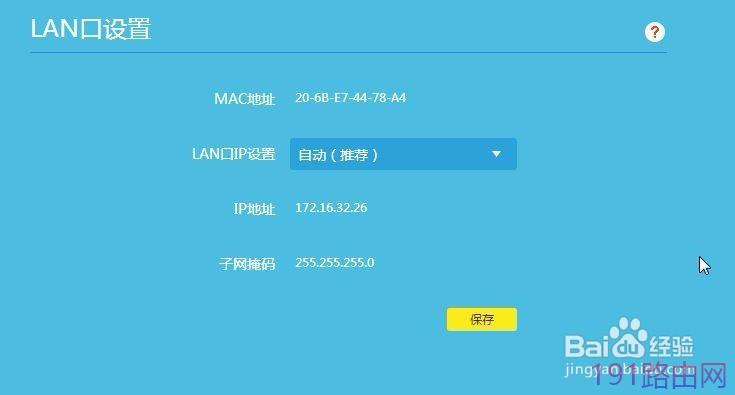
6、然后会提示问你是否需要把无线名称和密码改为一样?这里无所谓。这里为了明显我们改为不一样的。

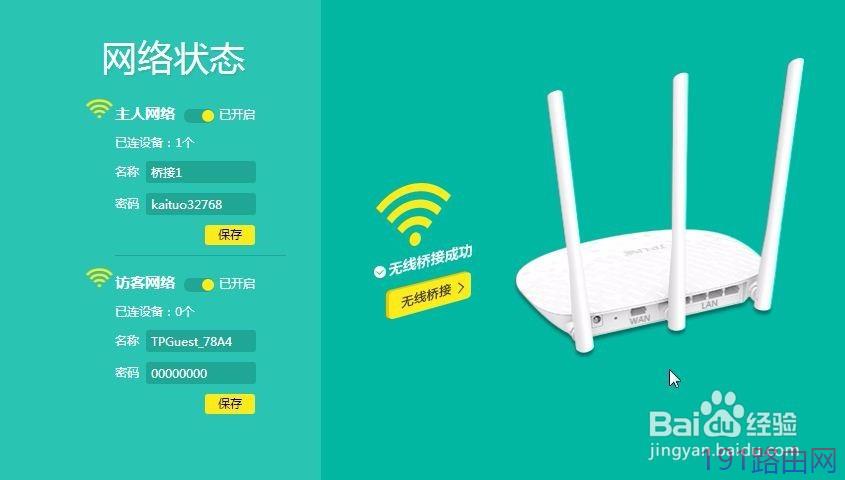
7、然后就大功告成了。这台路由器只要在上一台无线范围内,通上电就能上网了。
8、我们再看一下DHCP设置,发现路由器是(自动选择)的模式,且dhcp服务处于关闭状态。桥接模式下是需要关闭此功能的,如果没有帮你关闭,你就需要手动关闭此功能。必须!!!!!
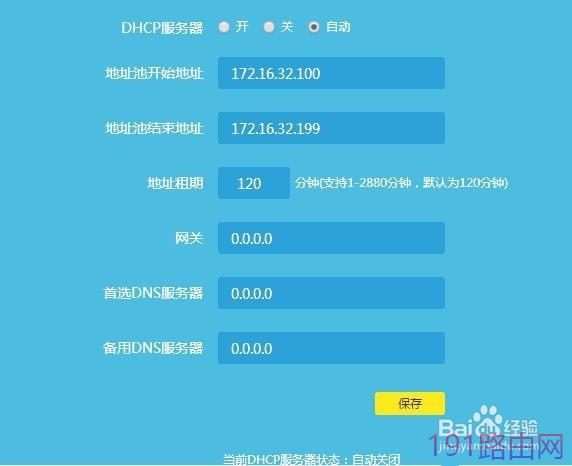
9、有人问过我副路由dhcp开启了会怎么样?
所以zui后特别说明一下桥接的副路由dhcp的开启。注意:(!!此处文字较多但特别重要!!!)
一般来说,桥接模式下副路由是自动是关闭dhcp服务器的。
开启也并不是不行,在一个网中设备获取地址都是从就近的dhcp服务器获取地址。
但是注意:!!!必须要配置!。
1.副路由器dhcp网关必须要改成"主路由器的LANip。"不能是副路由的lanip"。否则可能无法上网。
2.而且副路由的dhcp地址池必须要和主路由错开。例如 主路由ip 3~100 副路由 101~200. 如果地址池一样的话,假如两台设备从两个dhcp服务器可能会获取到相同的ip地址,就会产生冲突。导致无法上网。
3.副路由dns域名解析服务器和主路由填一样的。所以默认开启dhcp服务器却不配置有可能导致上不了网。所以为了省事一般不开启副路由的dhcp服务。
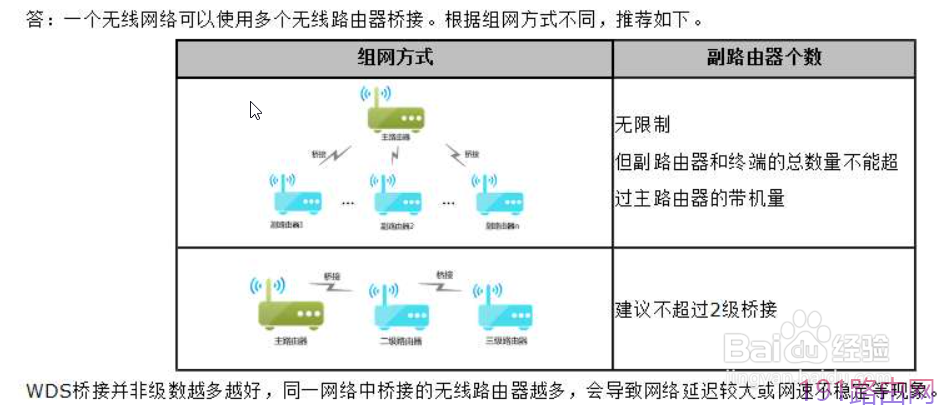
10、/10桥接建议个数如上。

评论