
原标题:"TP-Link路由器怎么修改登陆密码"相关路由器设置经验分享。 - 来源:WiFi之家网
本文介绍了TP-Link 路由器修改登录密码的方法。或许大家在初次配置路由器时,设置"
原标题:"TP-Link路由器怎么修改登陆密码"相关路由器设置经验分享。 - 来源:【WiFi之家网】

本文介绍了TP-Link 路由器修改登录密码的方法。或许大家在初次配置路由器时,设置的登录密码过于简单,现在想重新修改一下。但是由于对路由器知识掌握的很少,所以遇到不知道怎么修改的问题。针对这个问题,下面就来为大家具体介绍有关TP-Link 路由器修改登录密码的方法。
第一步、登录到TP-Link 设置界面
打开连接路由器的电脑,打开电脑浏览器,在浏览器地址栏里输入路由器登录地址“tplogin.cn”,按回车键,在弹出的登录框中正确输入登录路由器的密码。 如下图所示:


注意问题:如果大家遇到忘记登录密码是多少的问题,那么在这里我们是无法进行管理员登录密码修改的。如果大家执意要对操作修改登录密码,可以将其先恢复出厂设置,然后重新创建登录密码和重新配置上网参数。
第二步、修改管理员登录密码
进入TP-Link 路由器设置界面后,找到并点击底部导航栏里的“路由设置”,在路由器设置界面左侧菜单栏里找到并点击“修改管理员密码”,然后在右侧输入原来的和将要修改的登录密码,zui后点击“保存”按钮。
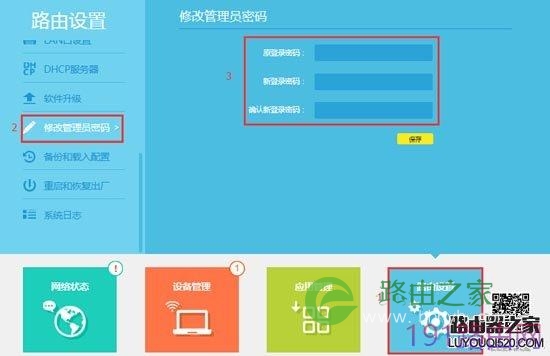
温馨提示:更改完成之后,请使用更改后的管理员登录密码登录到TP-Link 路由器设置界面,并牢记登录密码。

评论