
原标题:"手机怎么设置tp-link无线路由器"相关路由器设置经验分享。 - 来源:WiFi之家网
1、手机1部、路由器1台、网线1条。
2、将路由器电源插上。
3、将网线插到路"
原标题:"手机怎么设置tp-link无线路由器"相关路由器设置经验分享。 - 来源:【WiFi之家网】

1、手机1部、路由器1台、网线1条。
2、将路由器电源插上。
3、将网线插到路由器后面的WAN口。
说明:
WAN口是连接外部网络的接口,所以网线要插到引入外部网络的WAN口上。
LAN口是连接内部网络的接口,比如连接你的电脑等上网设备。
手机设置
1、首先找到路由器背面的无线名称或MAC串码。
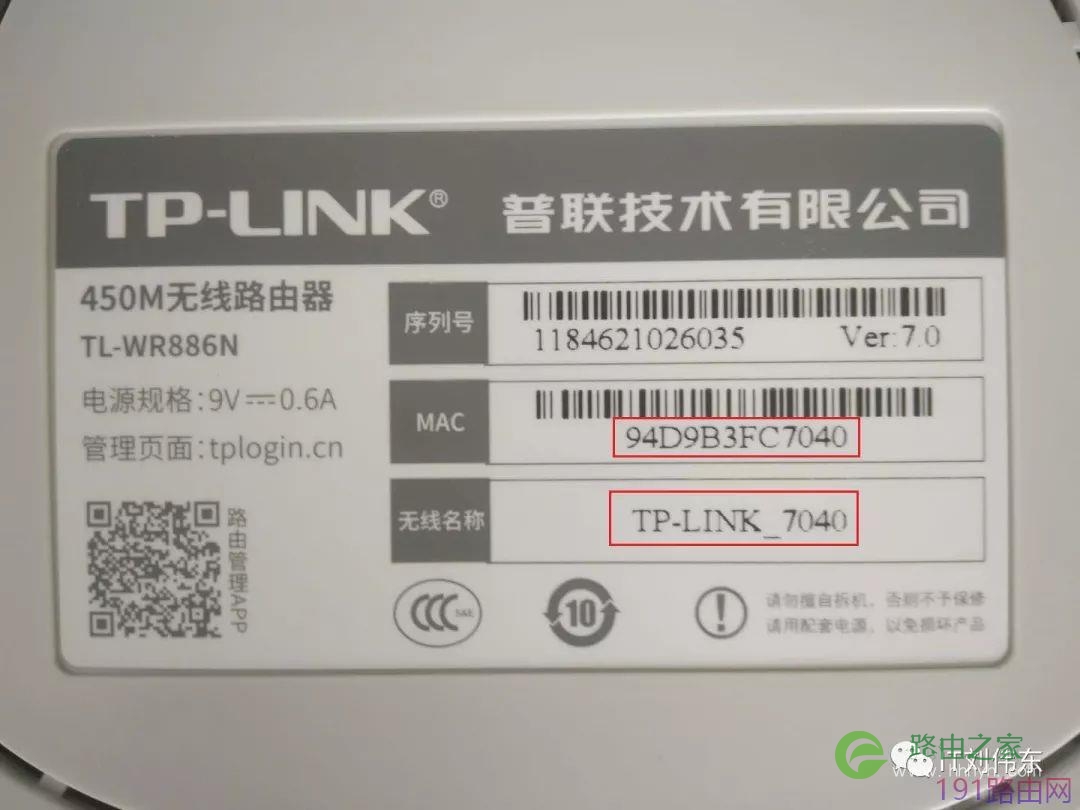
2、打开手机WLAN设置,我们找到名称相符的WIFI名称。(有些路由器不会标注无线名称,我们可以根据MAC串码的后几位再结合路由器的品牌,从WLAN列表的WIFI名称中找到相吻合的且没有设置密码的就是路由器的WIFI名称。)
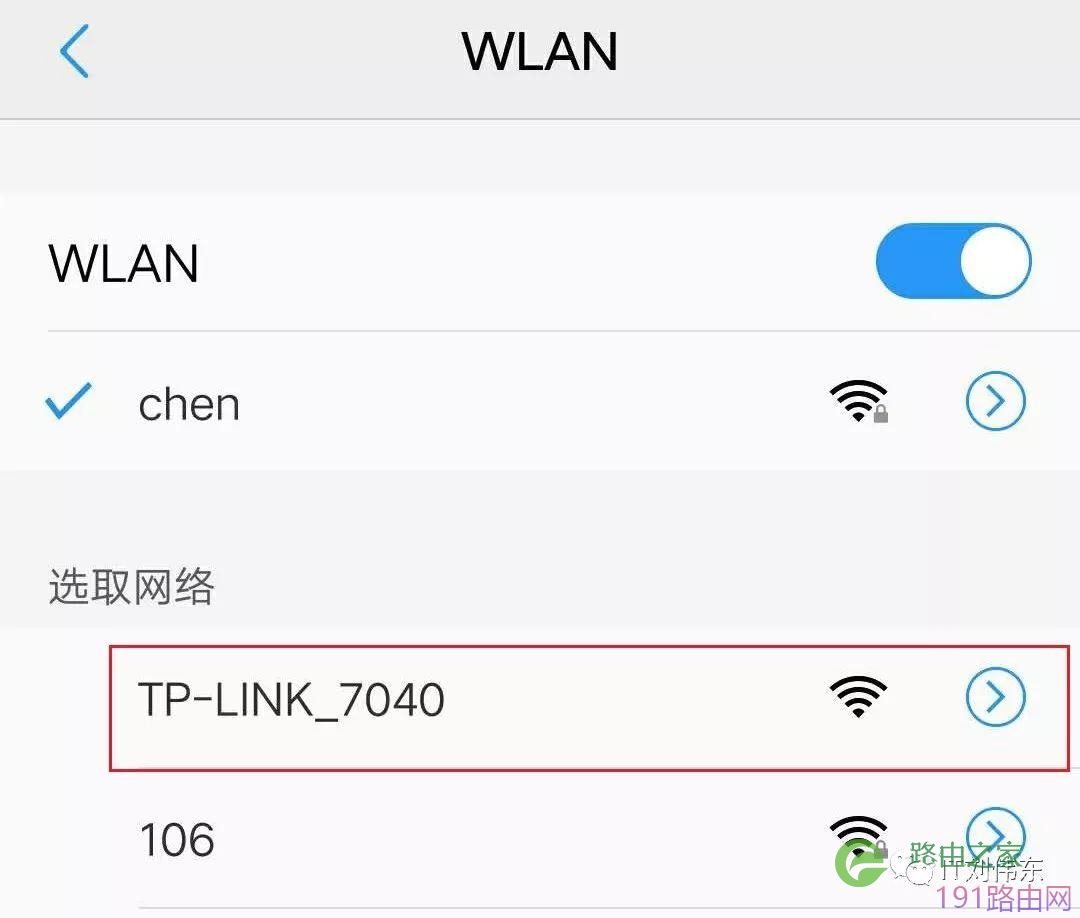
3、连接该名称WIFI。
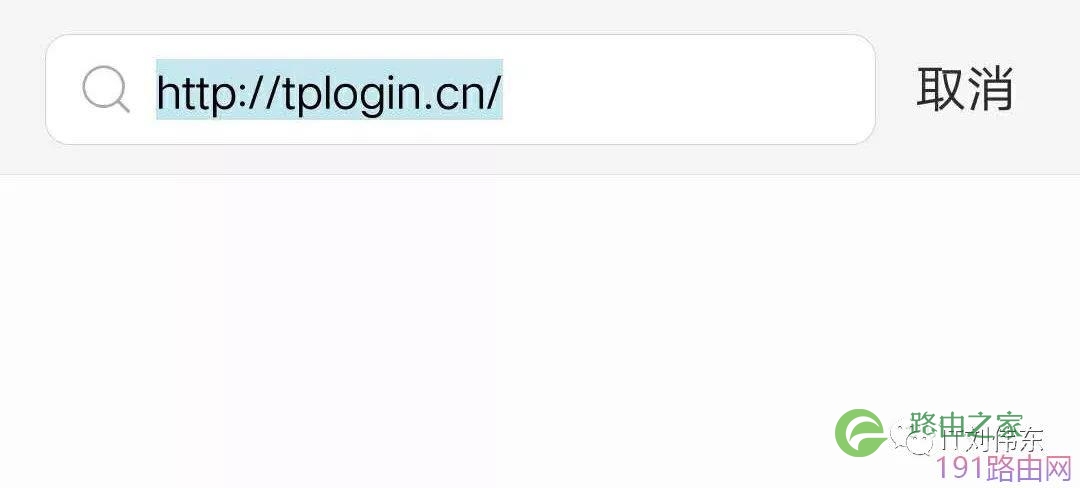
4、打开手机浏览器。在地址栏输入路由器背面“管理页面”的地址;
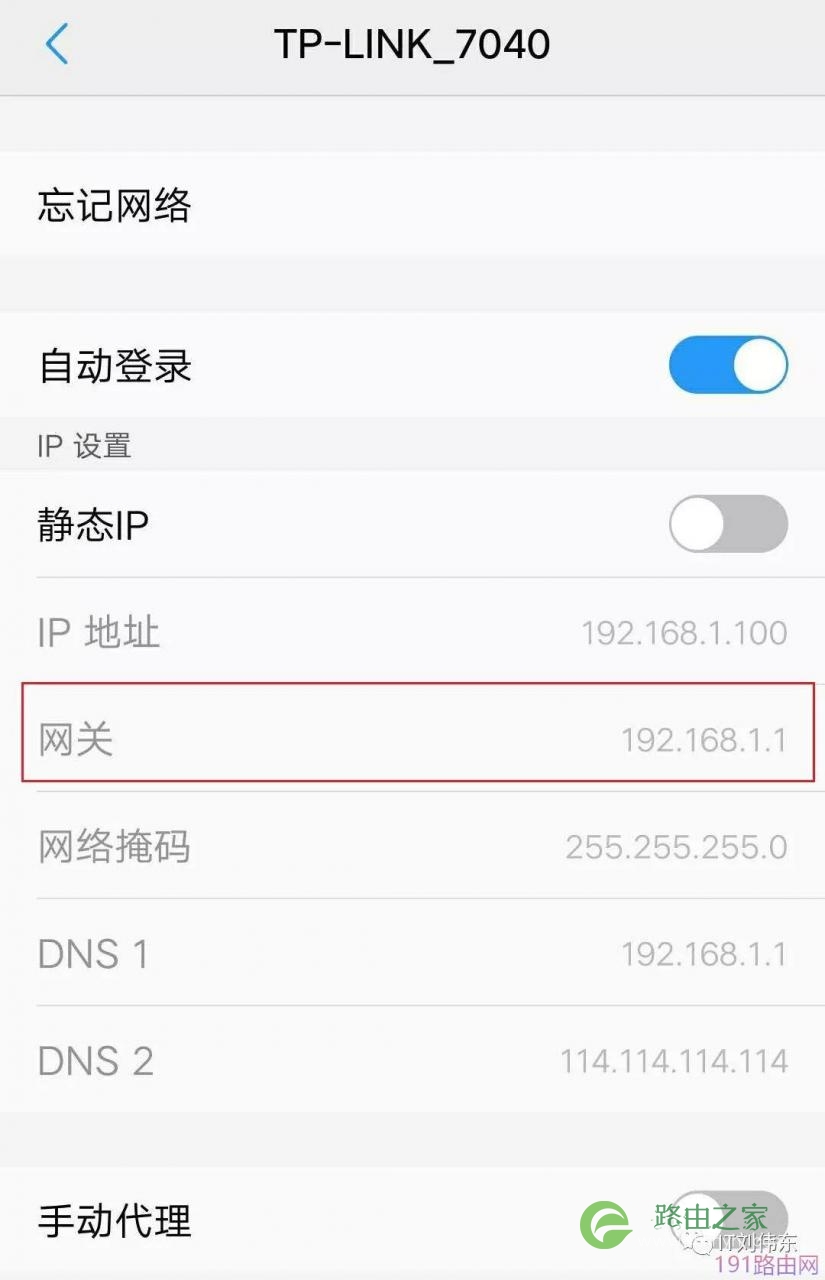
或者输入WIFI的网关。
5、管理员密码设置:首次登录路由器或路由器被恢复出厂设置以后,登录时需要设置管理员密码。

6、上网设置:上网方式有三种。

宽带拨号上网:网络运营商指派给用户,通过帐户和密码进行上网的方式。(此种方式一般为个人或家庭用户。)

固定IP地址:已有上层路由器,且上层路由器DHCP未开启时,我们需要根据上层路由器的网关进行IP设置。此方式设置麻烦,但网速较快。(此种方式一般为拥有主机房的学校或单位用户。)
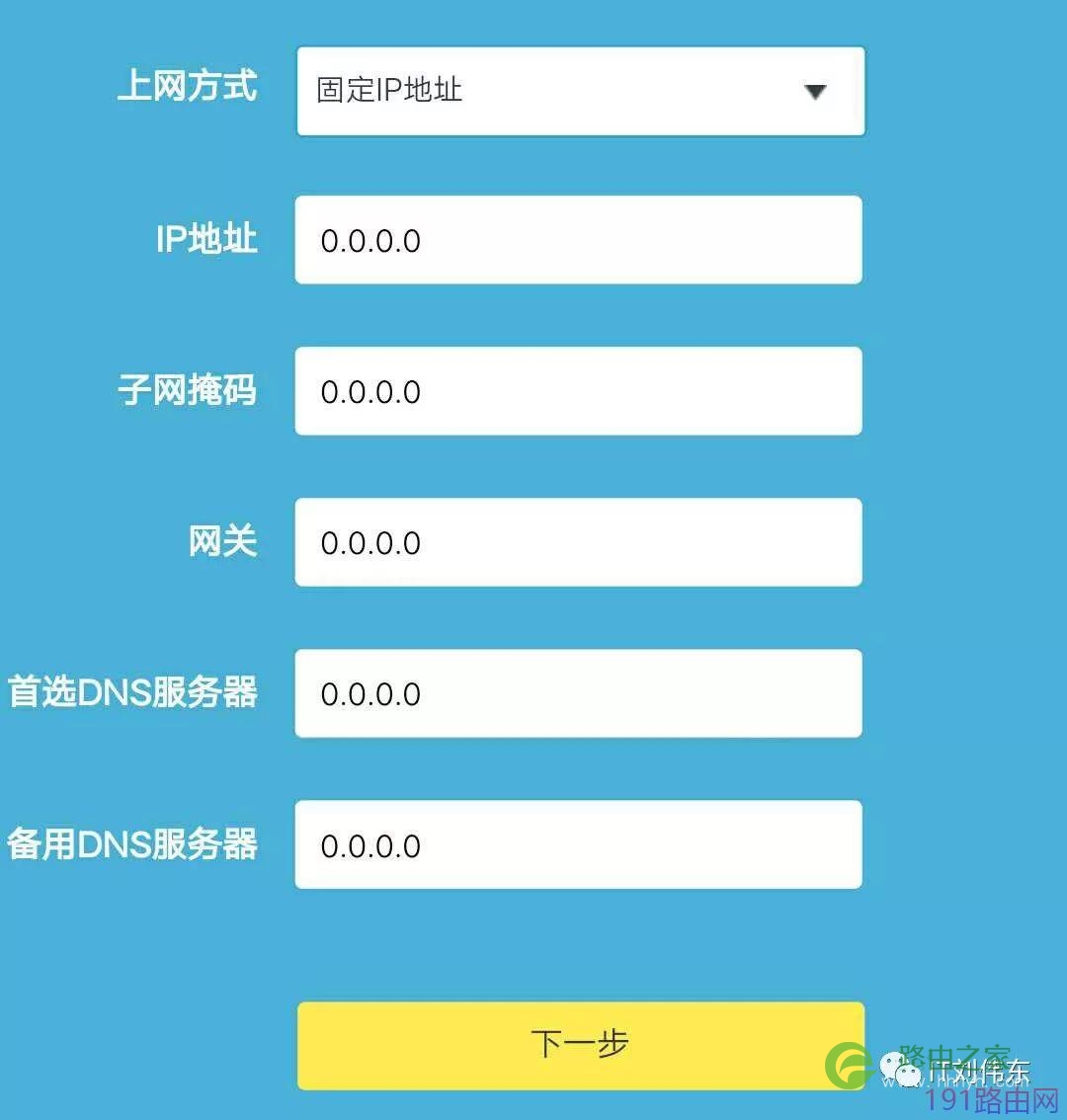
自动获取IP地址:已有上层路由器,且上层路由器DHCP已开启时,选择此种设置方式。此方式设置简单,但网速较慢。(此种方式一般为拥有主机房的学校或单位用户。)

7、无线设置:设置WIFI名称和密码。

8、无线设置完毕后,路由器会自动重启。

9、此时我们发现刚才设置的WIFI名称已经加密,输入刚才设置的密码进行连接。
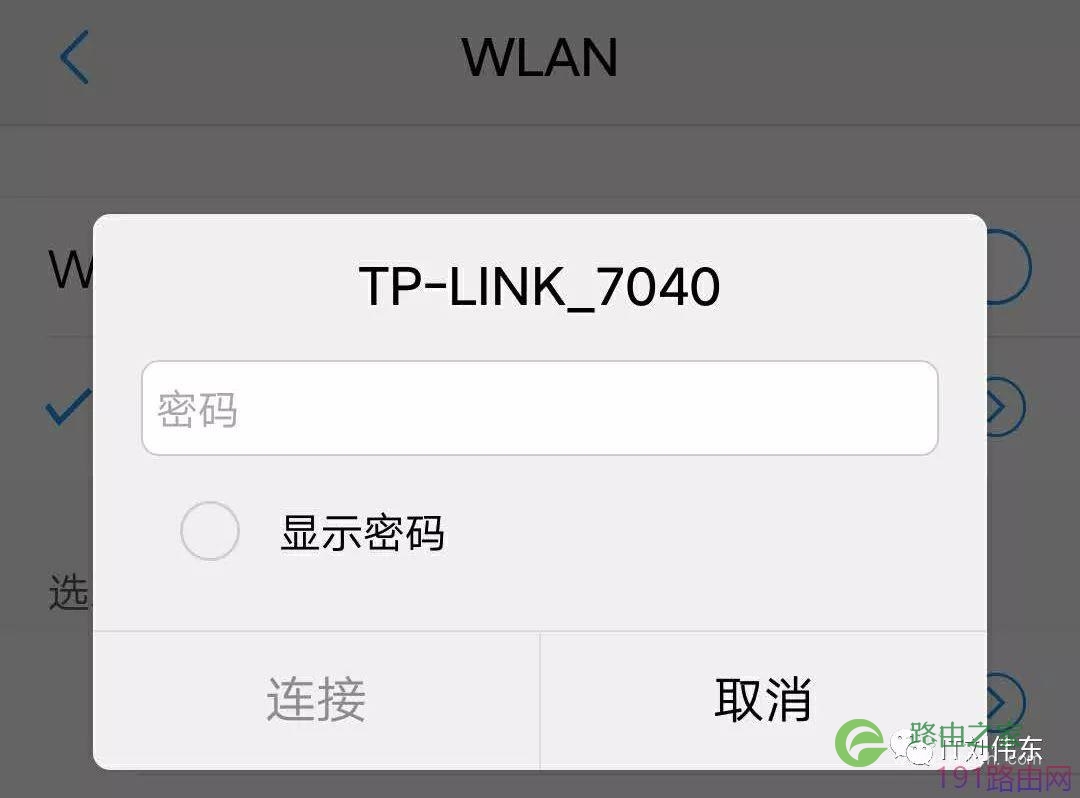
到这里,路由器就已经设置完毕了。
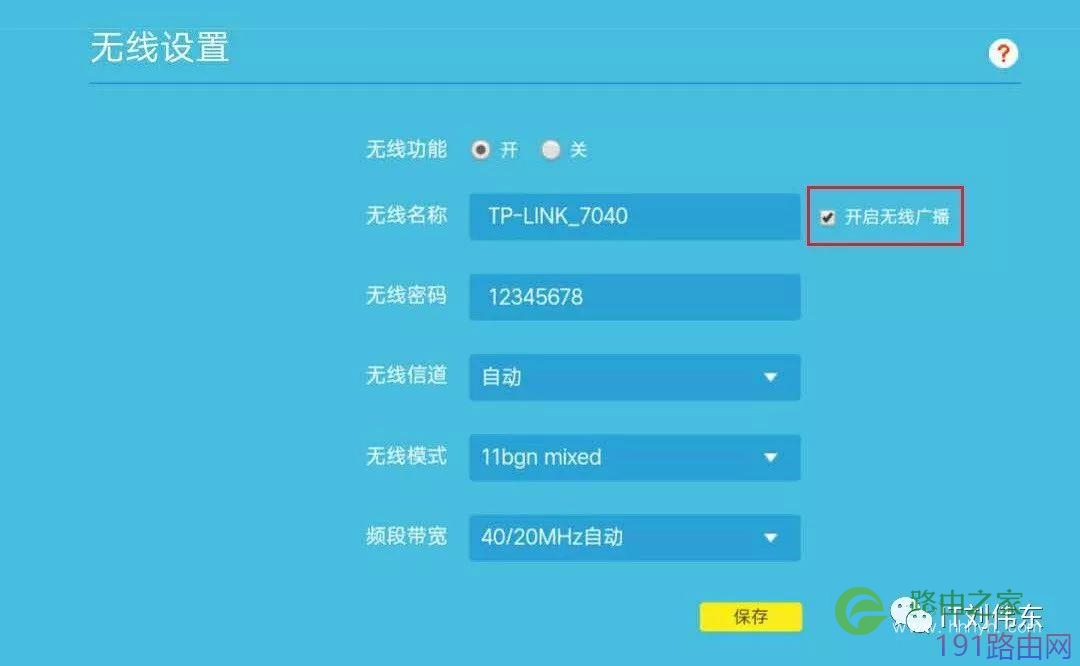
如果你想隐藏WIFI名称不被他人发现,我们在管理页面中找到“无线设置”,将“开启无线广播”前的勾去掉,即可隐藏WIFI。(有的路由器中叫“SSID广播”。)
本文来自微信公众号:IT刘伟东

评论